《文档制作》使用说明 |
| Date : 3/17/2023,8:38
|
《文档制作》是奕乐数据库的一个数据库应用项目,用于图文档案的制作。 它可以同时生成网页,视频两种文件格式。 注意,必须先安装奕乐数据库5.0免费版,4.x版本下无法运行。。 |
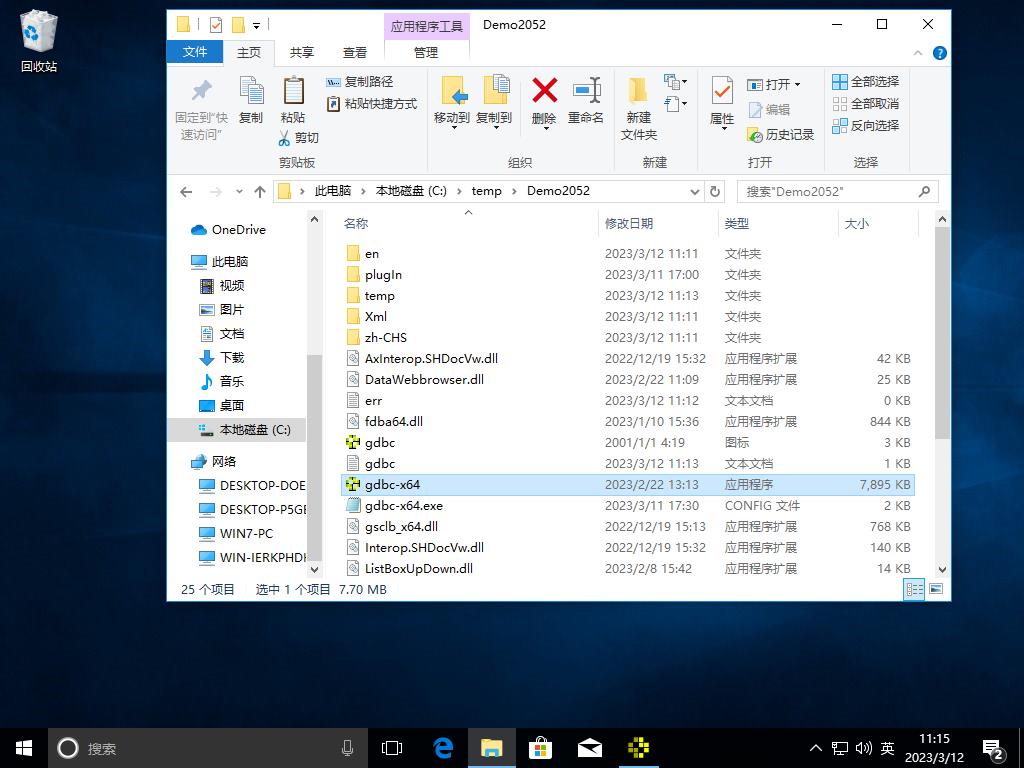 双击奕乐数据库客户端的主程序gdbc-x64.exe(在奕乐数据库客户端的"demo2052"文件夹下) |
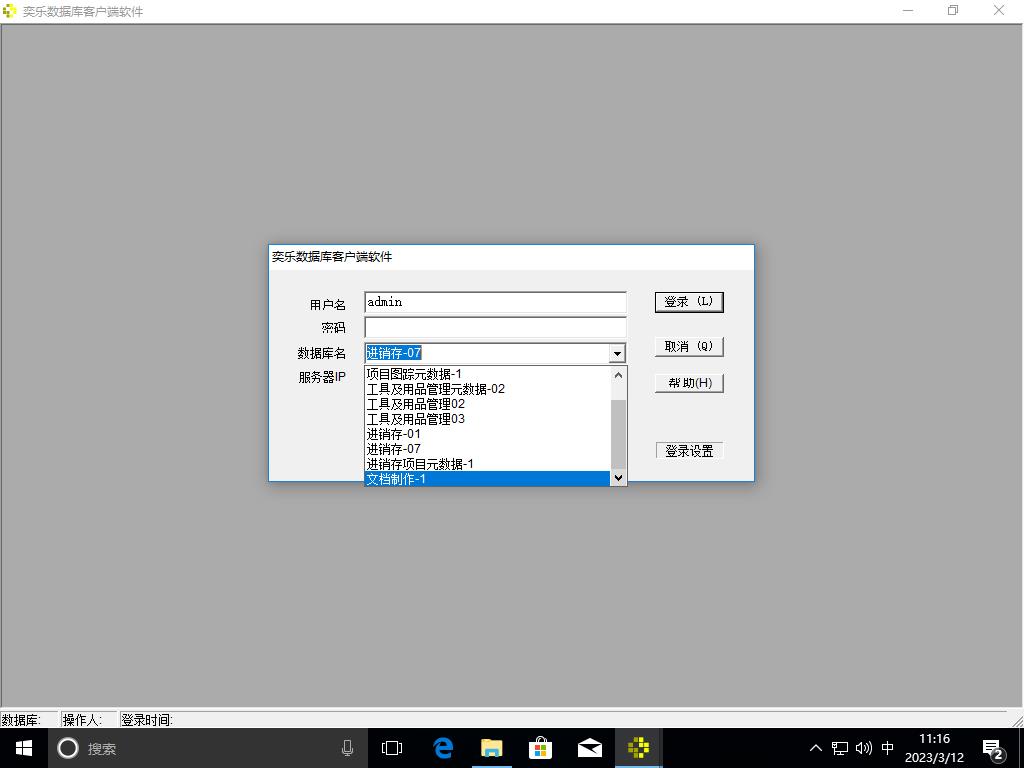 在弹出的登录窗口中,选择数据库“文档制作-1”,然后输入用户名与密码, 点按键登录。 |
 如果一切正常,登录后能看见主窗口菜单。点击菜单编辑会打开一个数据表格窗口,另一个菜单系统用来设置多个用户帐号和菜单权限,对于单用户来说,这个菜单项一般用不上。 |
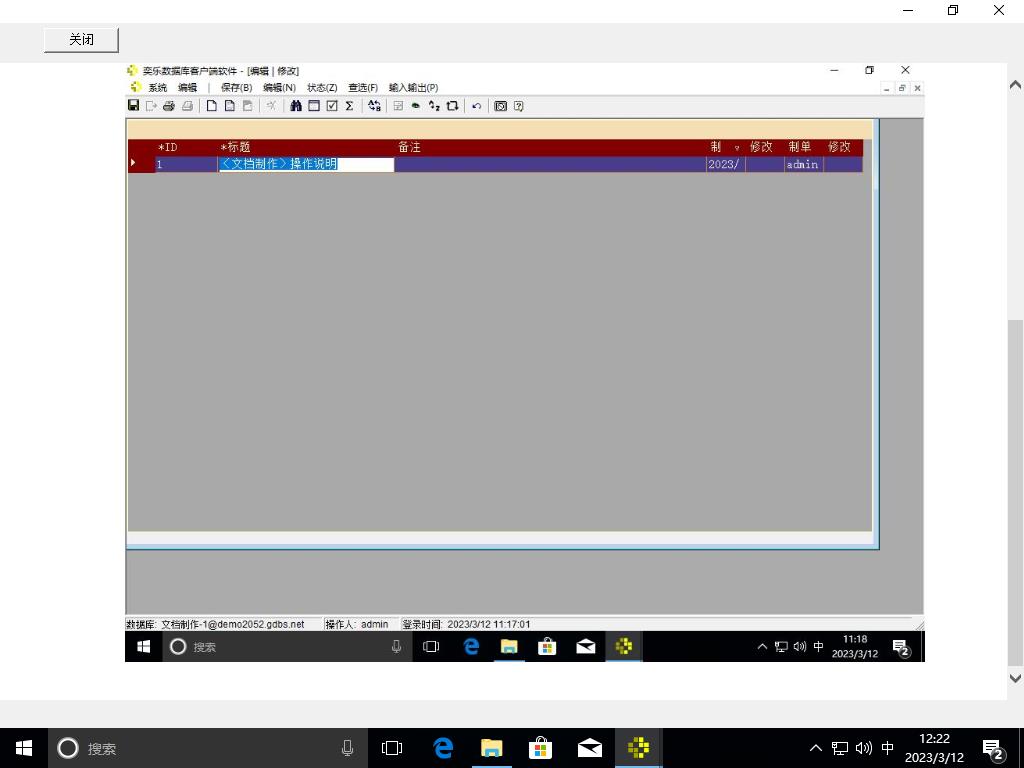
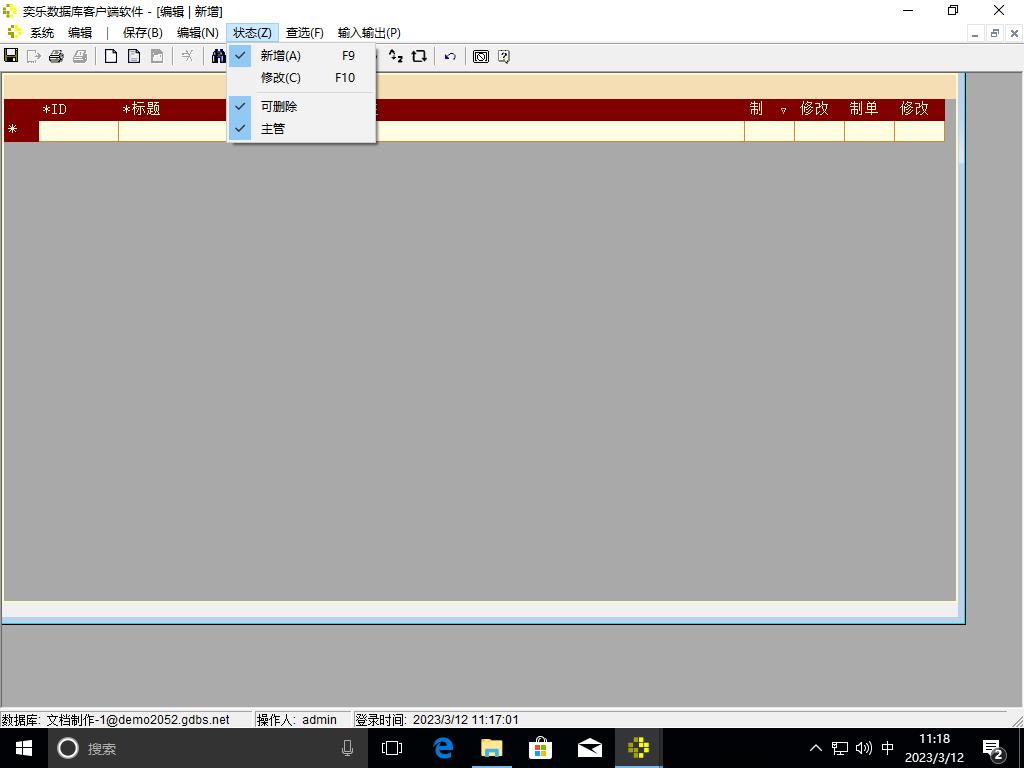 需要新建一个标题,把相关的图片组织在一起,以便构建文档。这里所说的文档,应该叫图档,必须要包含至少一张图片。 数据表格窗口有两种编辑模式: 新增或者修改,当窗口处于修改状态时,不能新增标题,因此需要切换成新增状态。选菜单状态->新增,在出现的空白行中输入标题,按回车键,然后点菜单保存。 |
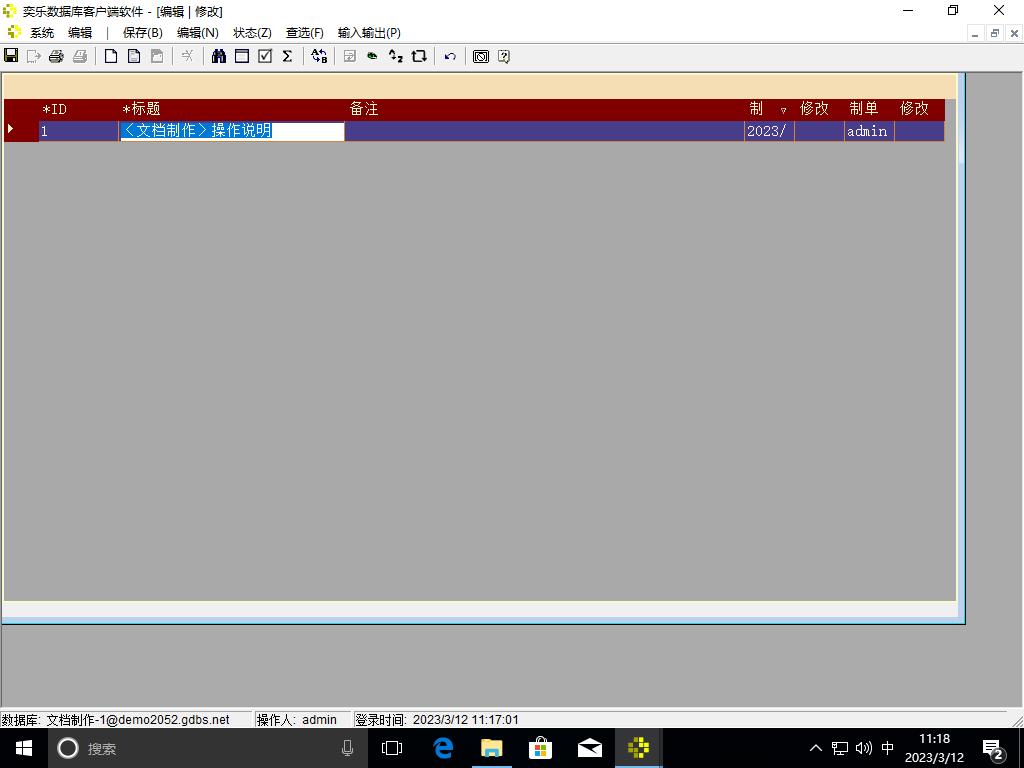 选菜单状态->修改,就可以看见刚才输入的标题。因为保存成功的记录不再属于“新”数据,而是“旧”数据,所以只能在修改状态下看见。 |
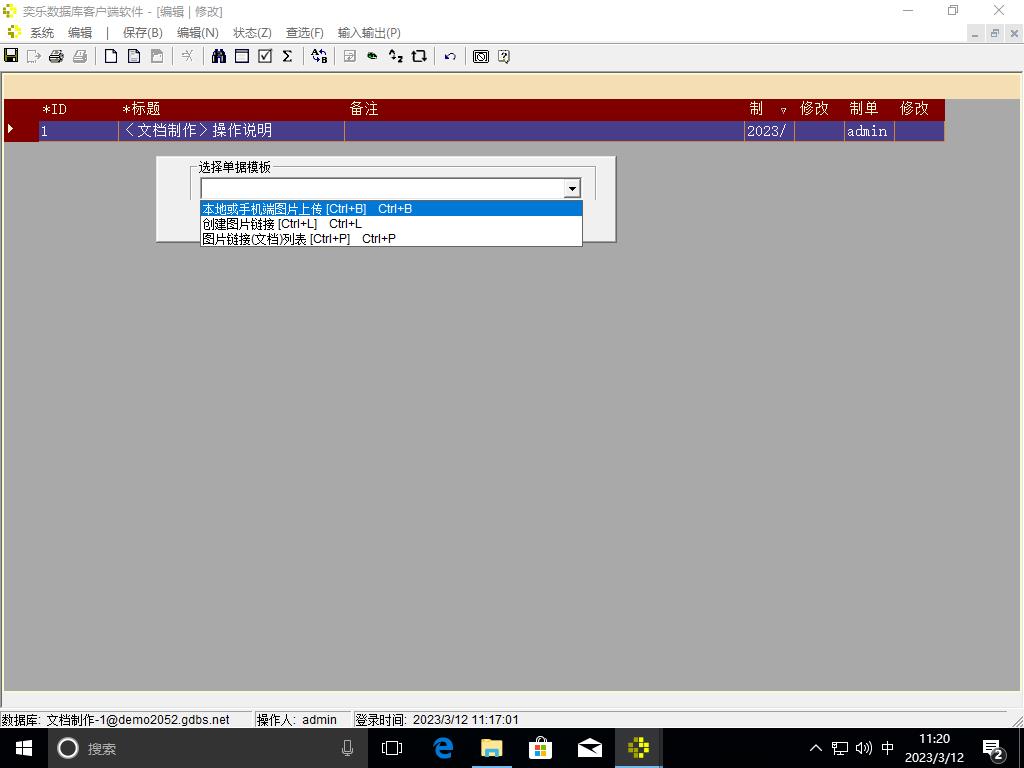 使用以下快捷键来完成图文制作,如果记不住多个快捷键,可以按CTRL+M或者选菜单输入输出->单据打印与插件, 它会显示这组快捷键的列表
|
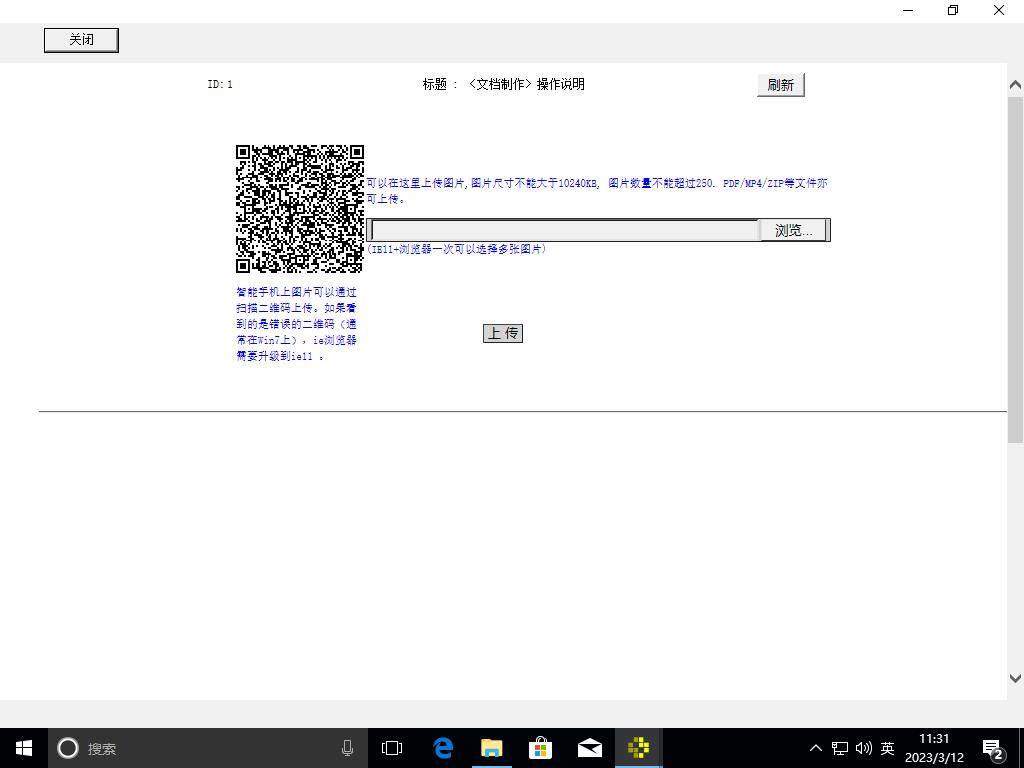 按快捷键CTRL+B,会弹出一个上传图片的页面,在这里既可以浏览并选择电脑上的图片,也可以用手机上的浏览器扫描二维码来选择手机上的图片。 除了图片外,也可以上传MP4或MOV格式的视频片断。 |
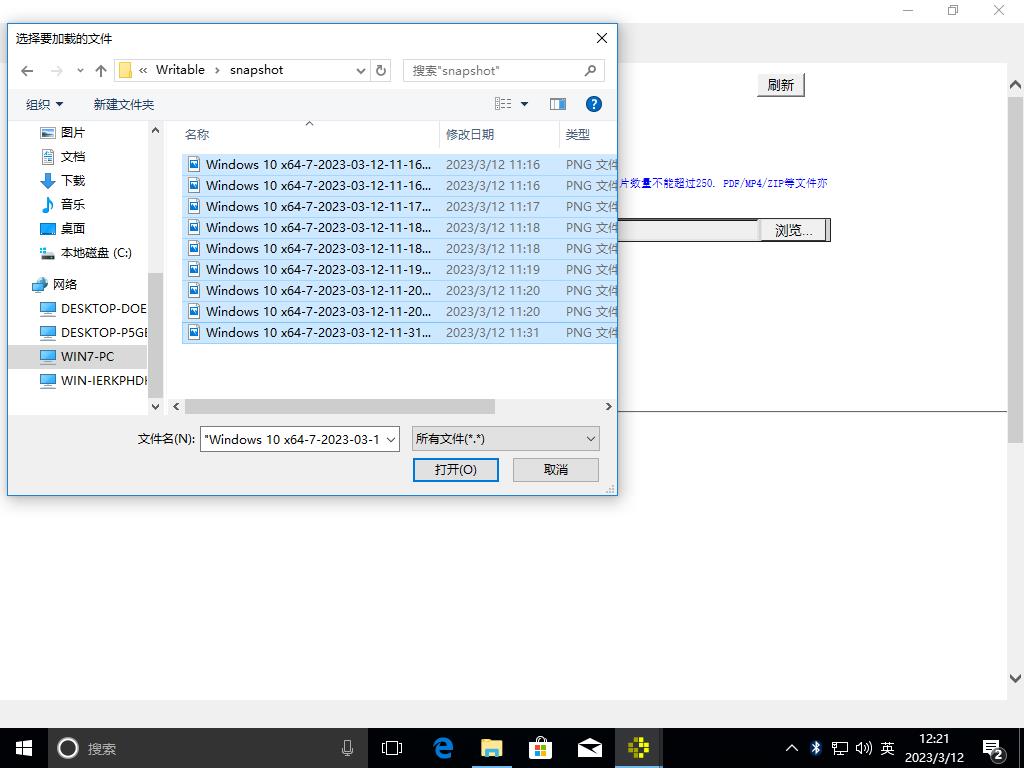 电脑IE 11以上的浏览器可以一次上传不超过26张图片,在苹果手机端,浏览器支持一次上传多张照片,安卓手机上只有QQ浏览器支持多图片上传。 |
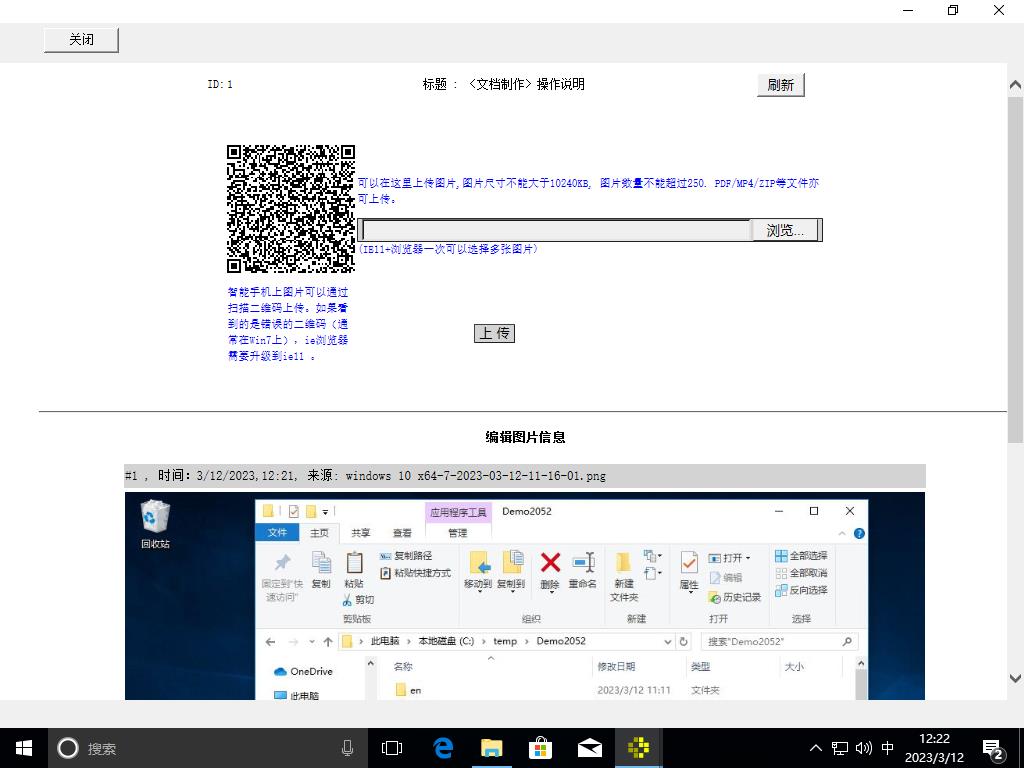 成功上传的图片会立即呈现在页面中。 |
 按ESC键可以关闭图片上传页面,再回到数据表格窗口,按快捷键CTRL+L,将打开一个创建图片链接的页面。 |
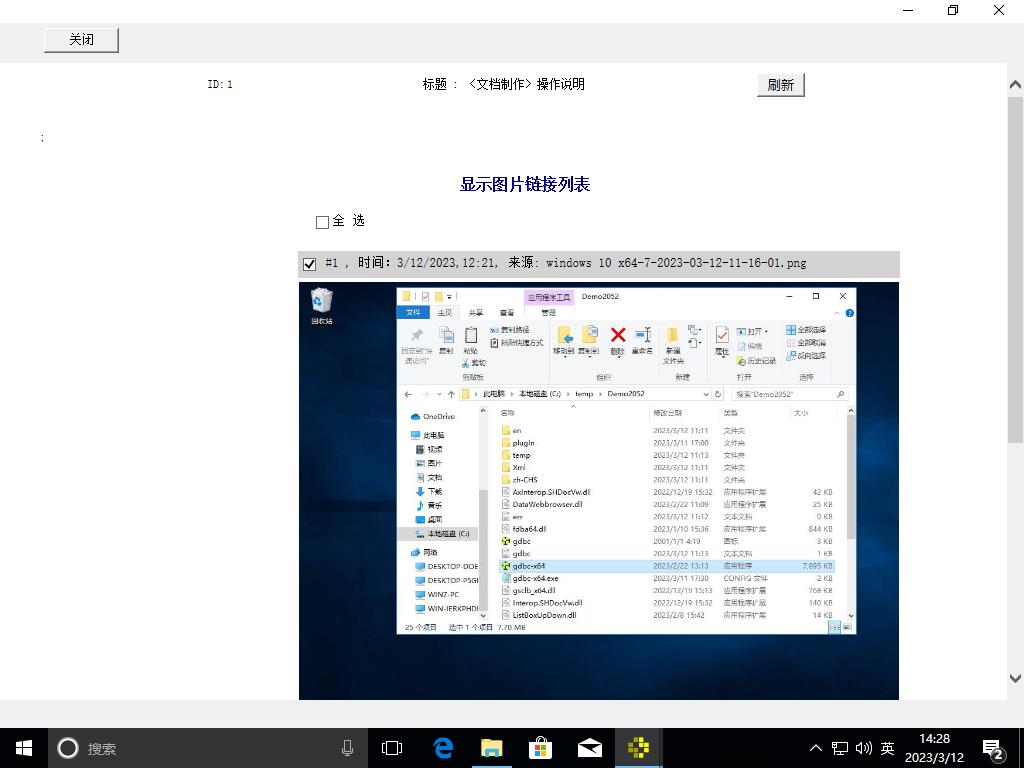 选择合适的图片,勾上图片顶上的选择框。 |
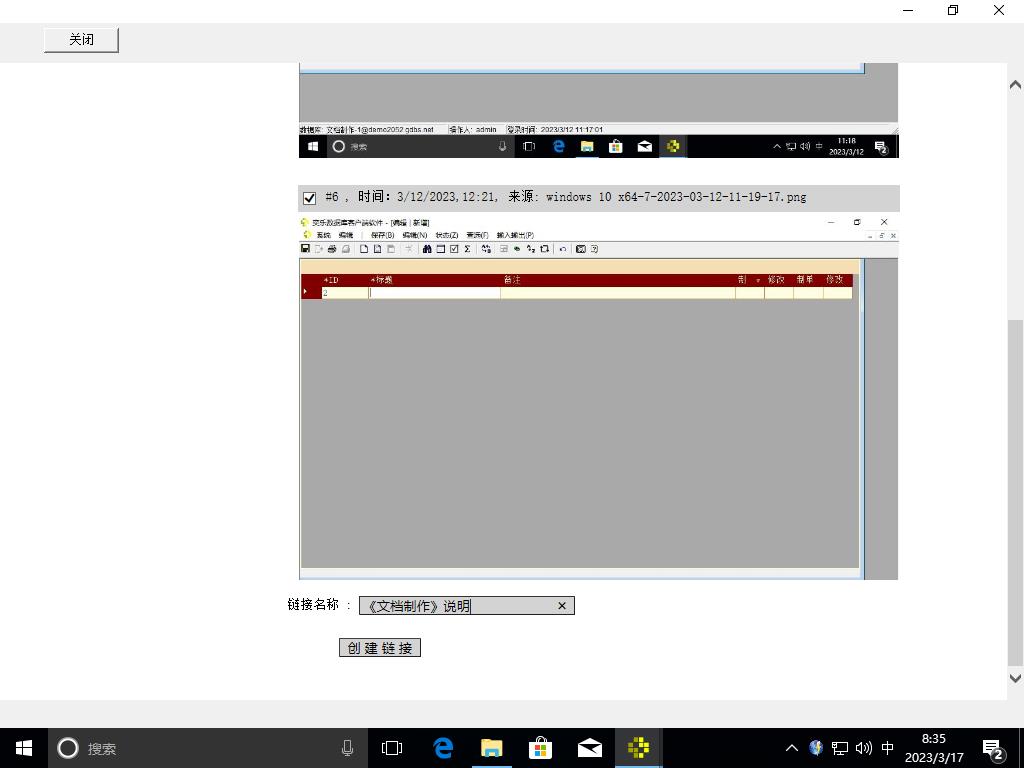 直到页面底部, 设置好图片链接的名称,然后点按纽创建链接 |
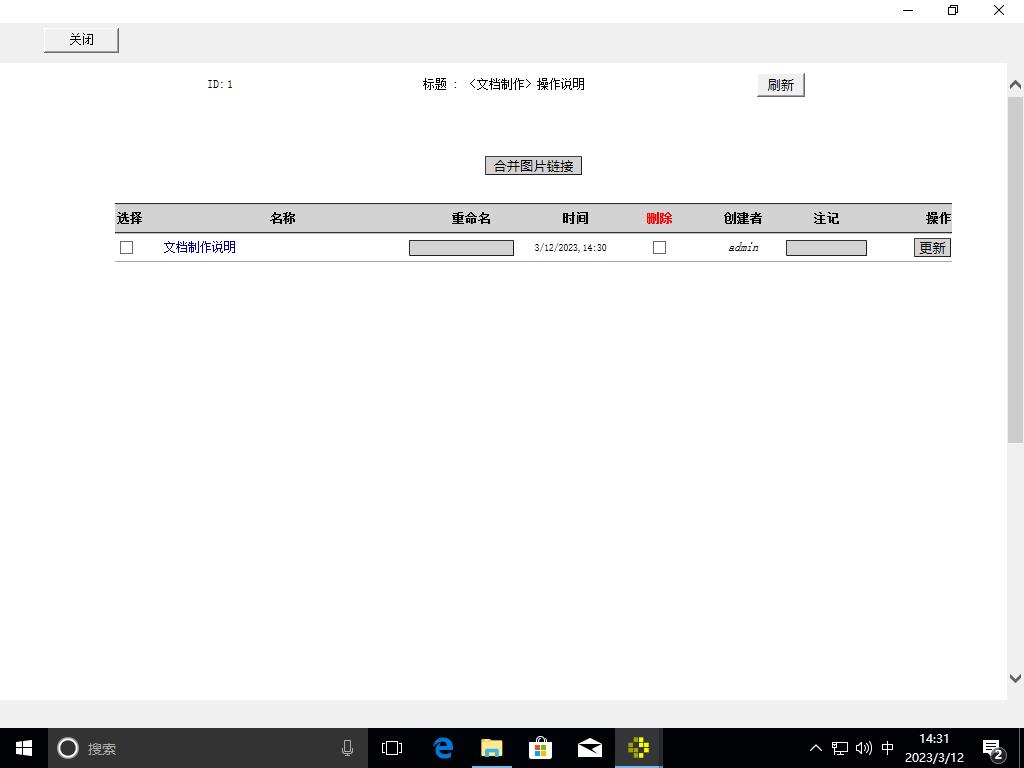 链接创建成功后会自动切换到图片链接列表页面, 新建的图片链接会显示在最上面。 点击链接的名称,会打开一个图档的编辑页面。 |
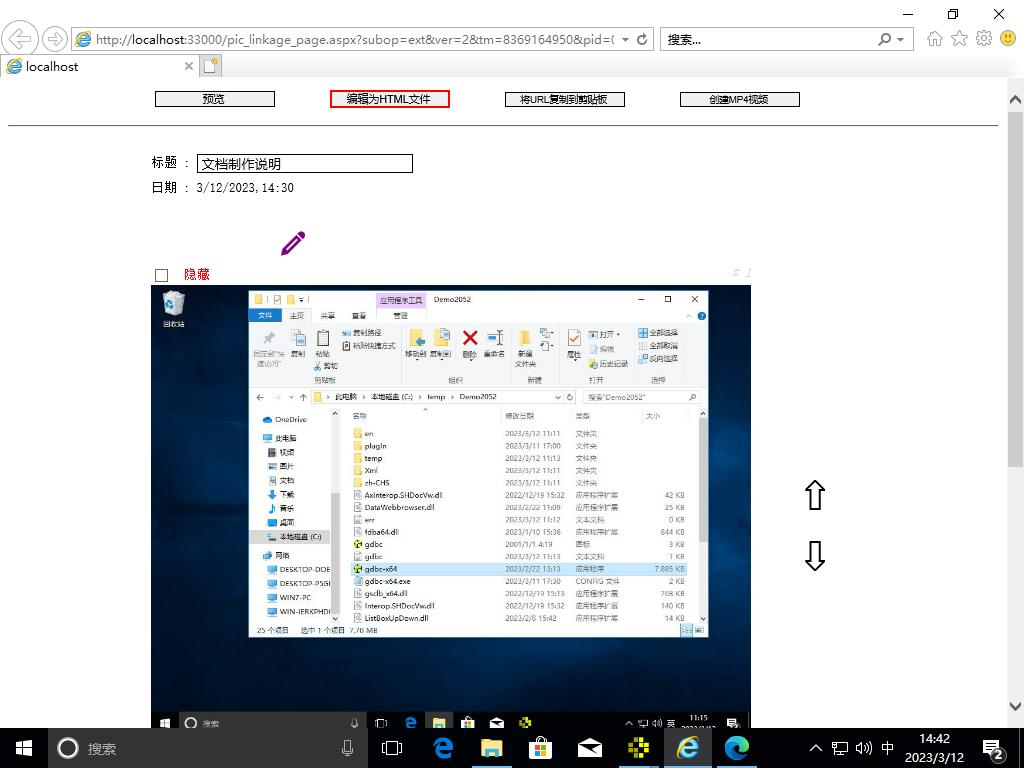 在图档编辑页面中,任何有铅笔图标的位置都可以添加或编辑文本。 使用右边的上下箭头图标可以调整图片的显示顺序。 勾上图片顶上的隐藏选择框,将不再显示这张图片和它下面的文本。无法删除图片,只能把不需要的图片隐藏起来。 |
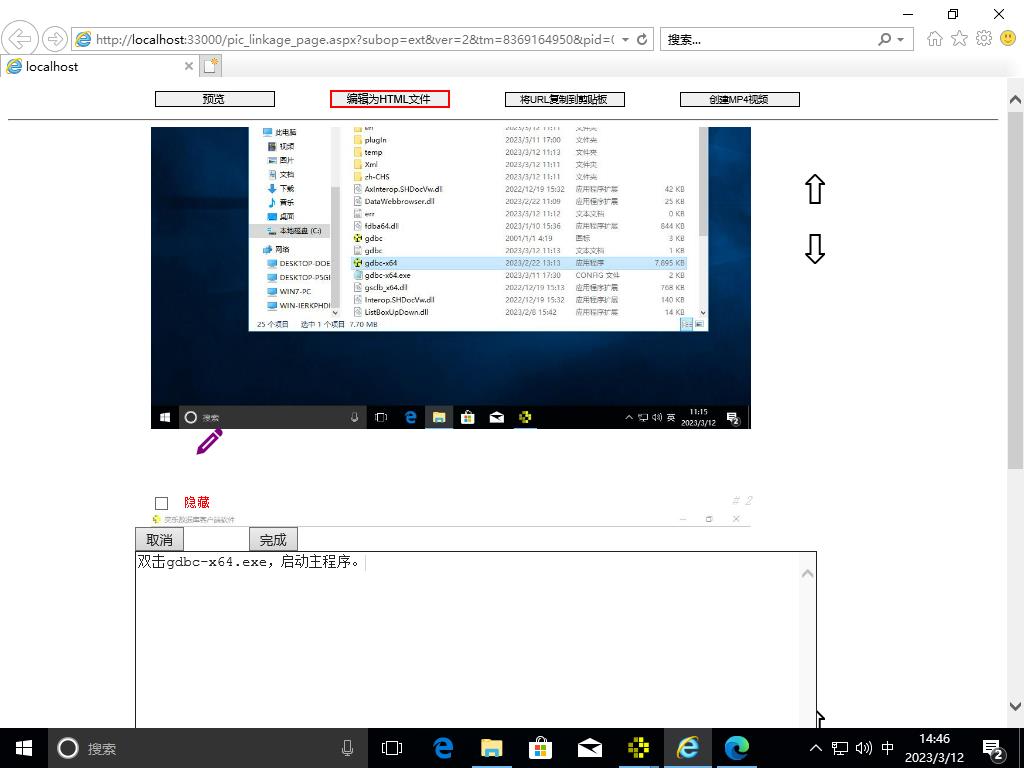 文本的输入支持基本的Markdown语法,Markdown是一些简单的标记用来格式化文本,有关Markdown的语法知识请百度“Markdown”相关主题,注意,并非所有的Markdown语法都支持。 |
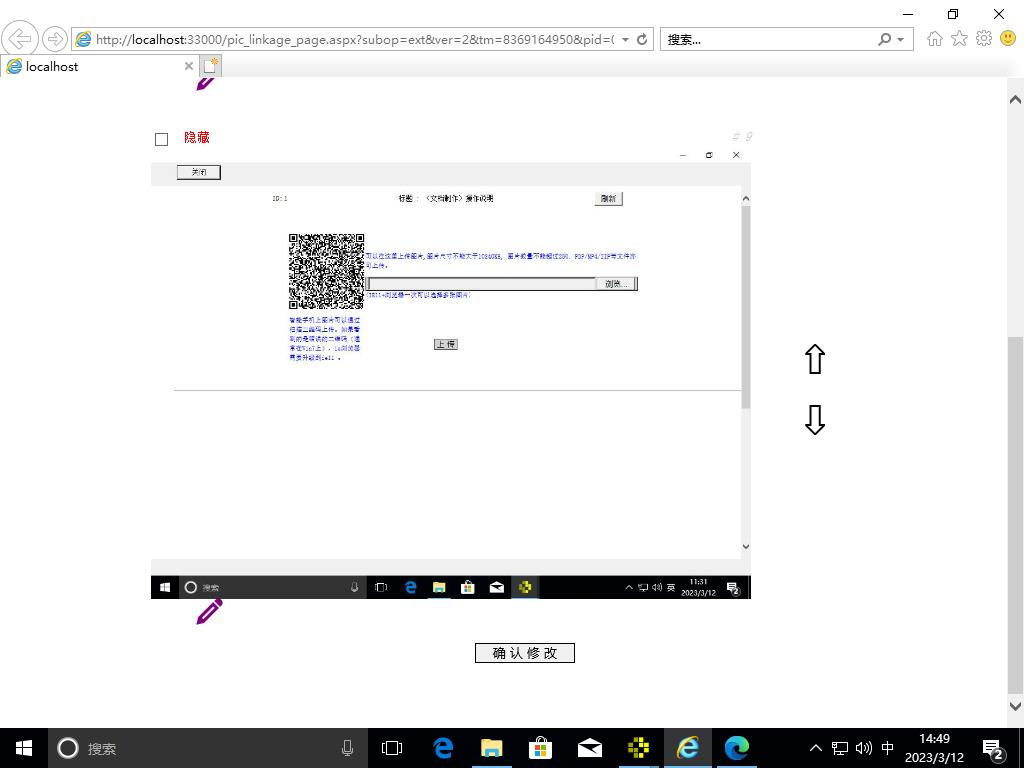 在图档编辑页面中做了上述的编辑操作后,都需要按底下的确认修改按键才能保存到服务器上,否则页面关闭后未保存的改动将会丢失。 |
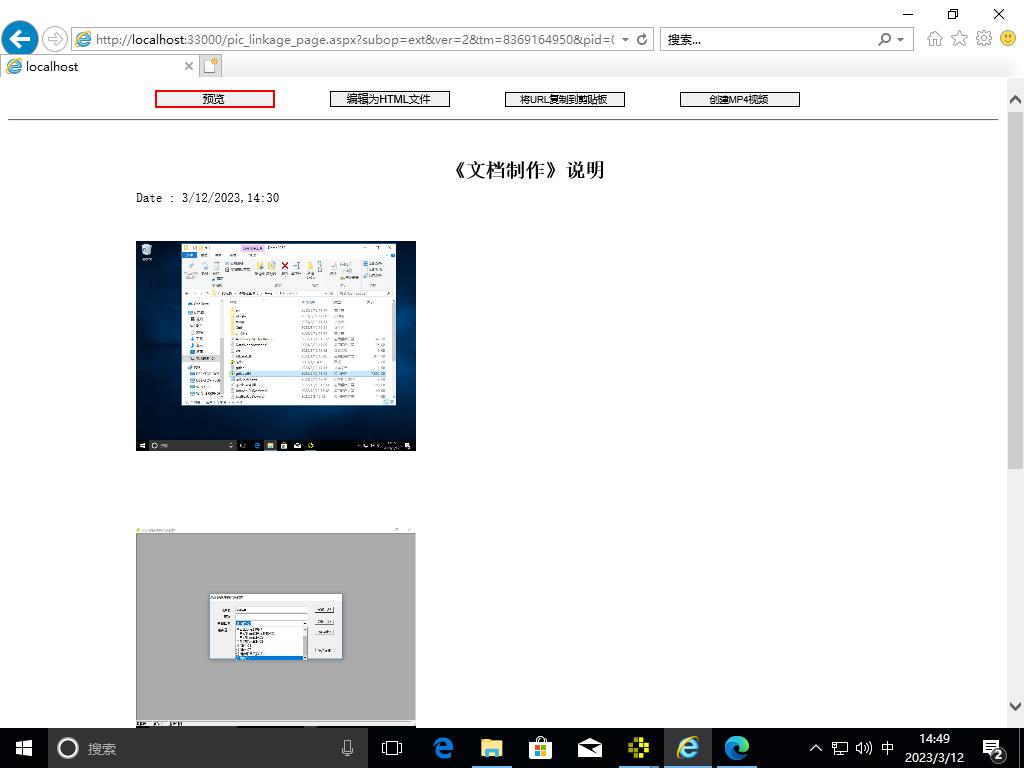 在图档编辑页面顶部,有几个菜单命令按钮:
|
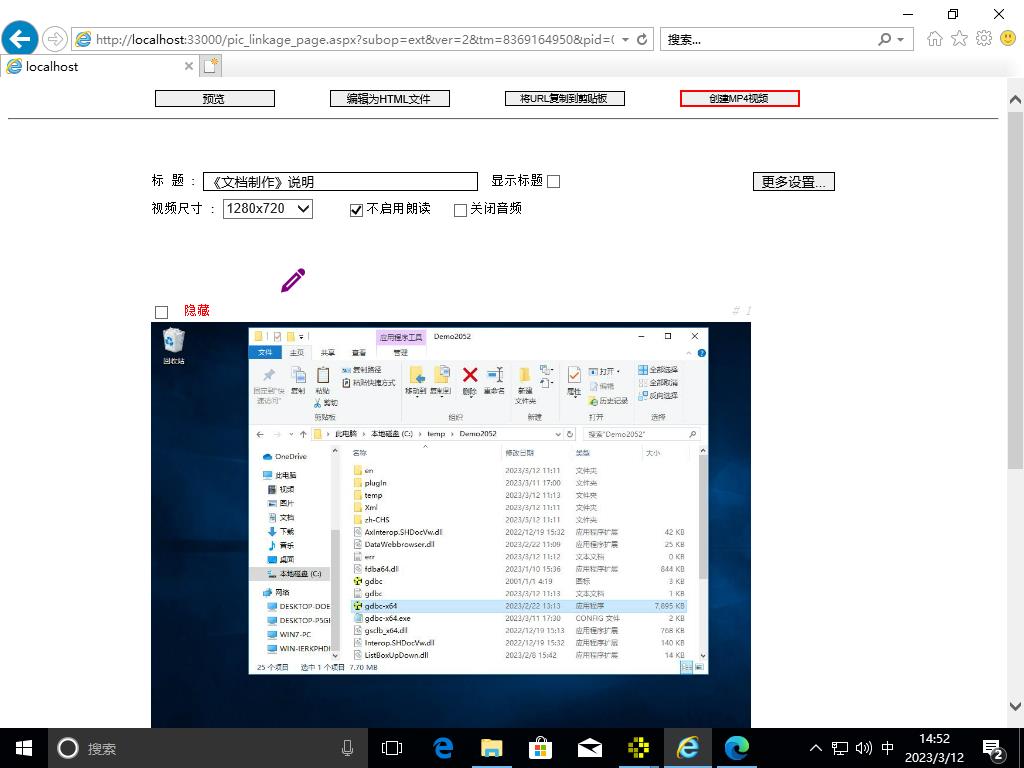 在MP4制作页面的上部,有一些按钮或选项可以对当前视频做一些设置。 如设置视频的尺寸,是否启用朗读,是否显示标题等等。 任何有铅笔图标的位置都可以添加或编辑文本,文本将以字幕的形式显示在视频中,通常字幕都较为简短,如果字幕较长,可以用回车键将文本分成多行, 这样字幕会分多帧显示。 提示,视频和网页中的文本是分别保存的,因此可以不一样。 以"#"开头的行,会视作标题,标题及后面文本会单独以文本帧的形式呈现。 如果开启了朗读,可能会碰到一字多音的情况。 除了图片外,也可以为视频片断配字幕,但需要特殊格式指示在视频片断的什么时刻显示字幕,延续多少秒。格式如下: [00:00:02+3.5]这是第一段 从视频片断的第2秒开始显示字幕“这是第一段”,延续3.5秒; 注意,为视频片断配的字幕只会显示,不会朗读。 |
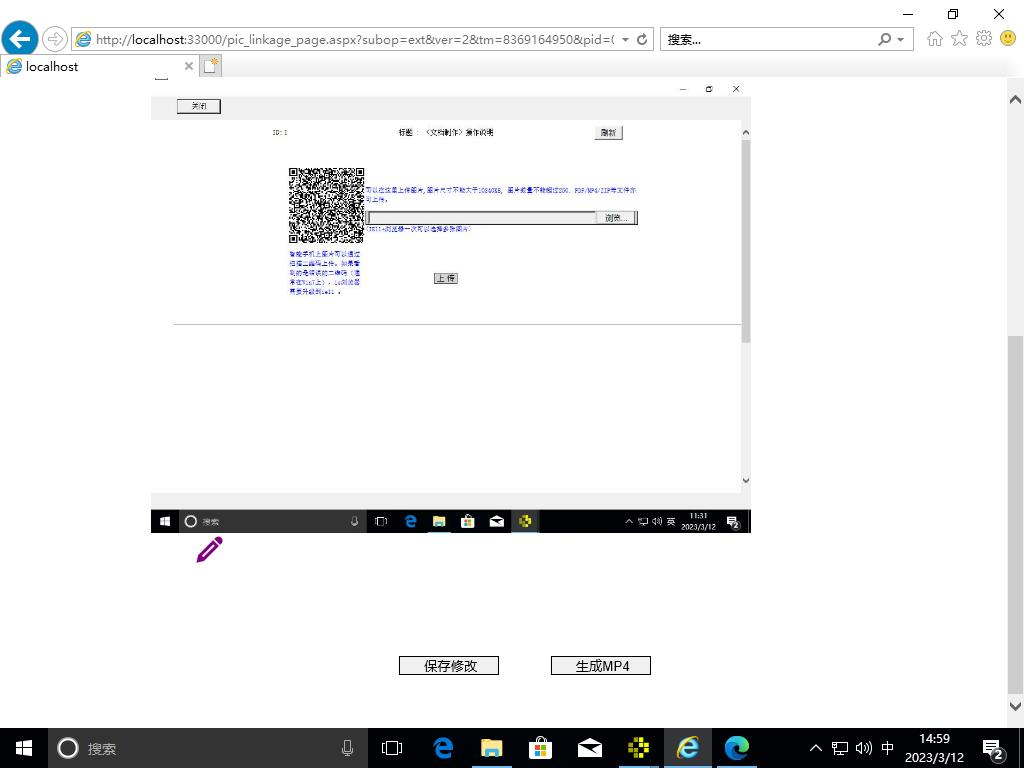 视频设定好后,需要点击底部的生成MP4按钮才能创建视频文件。注意,同一时间只能制作一个视频,否则可能发生错误。 另外,对视频设定和文本的修改后,需要点击底部的保存修改按钮,才能保存到服务器上,否则页面关闭后会丢失。 |
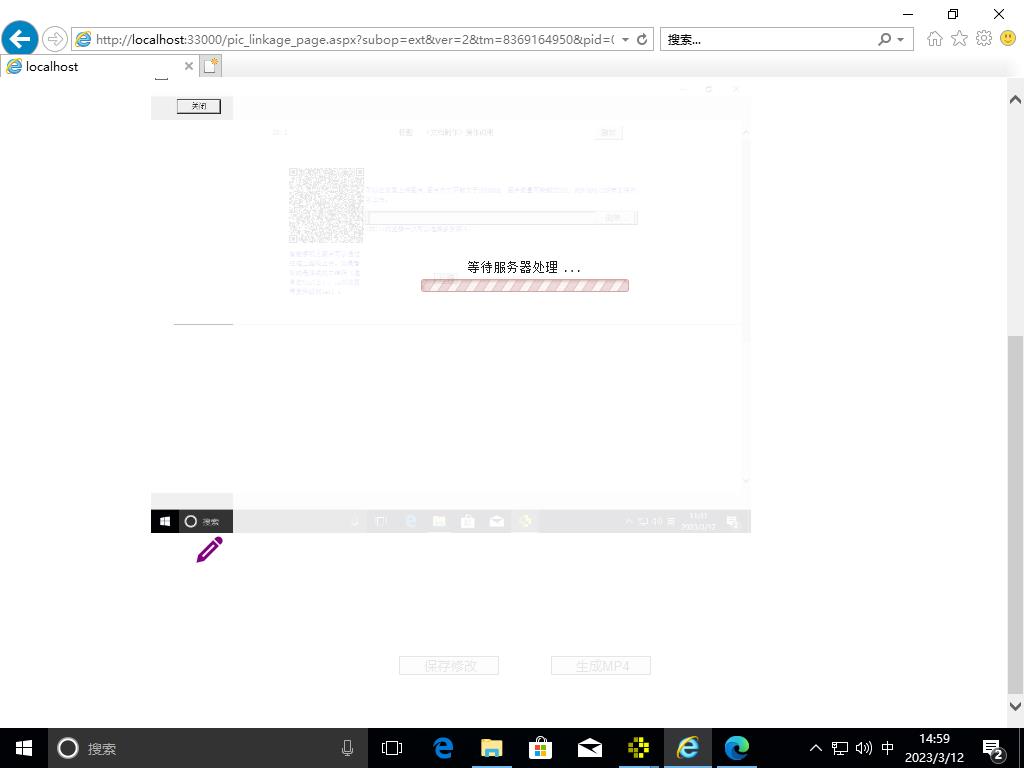 如果图片较多,生成MP4的时间会比较长,这时需要耐心等待服务器的回应。 |
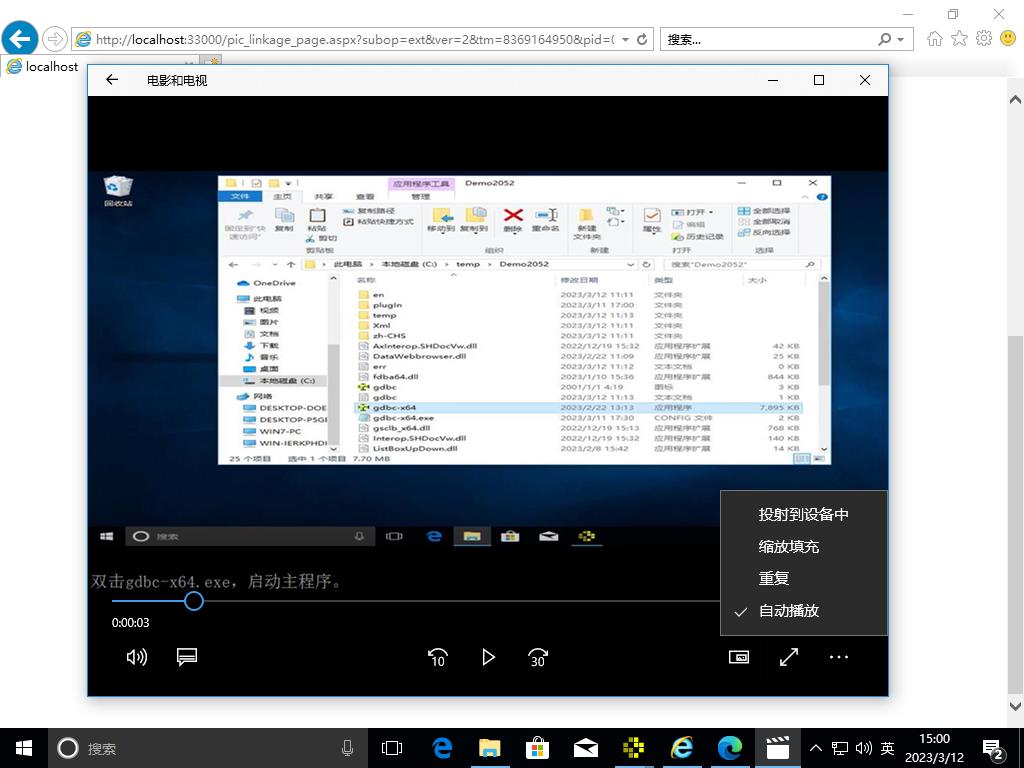 视频制作成功后会自动播放,否则会显示出错原因。 如何向图片链接中添加图片?有时图文档案中可能遗漏一些图片或者需要补充一些新图片,这时你可以再创建一个新的图片链接(仅包含需要补充的图片),将新旧链接合并,将生成一个包含新旧图片的新链接,旧链接中的文本设定都会保留。 |
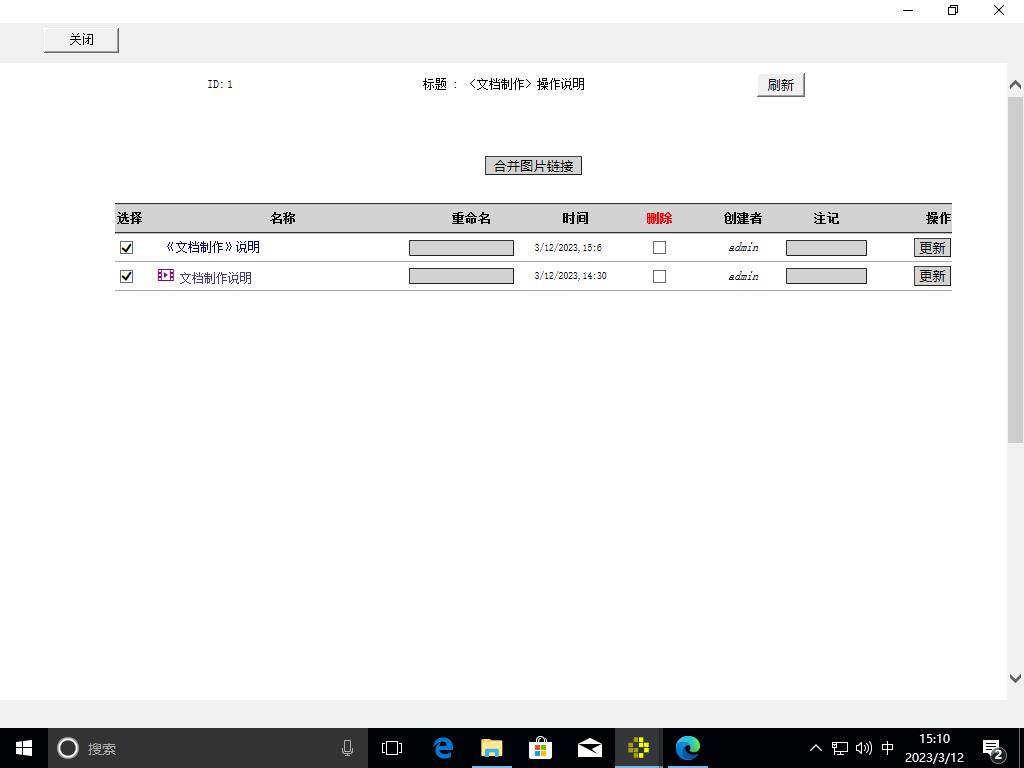 在图片链接列表页面中要把新旧两个图片链接行头的选择框勾选上,然后点击上方的合并图片链接按钮。 |
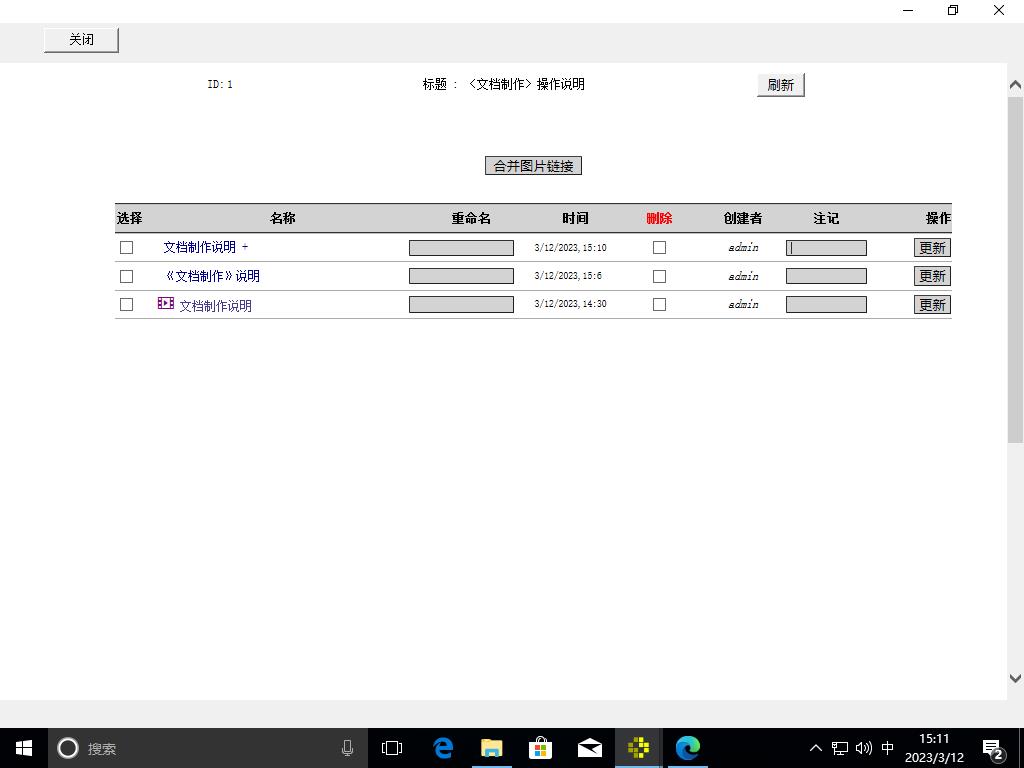 这时列表最上面会出现一个包含新旧链接中全部图文的新链接(通常它的尾部会添加一个“+”号),以后可以在这个新链接上做图文编辑。 也可以只选一个图片链接,按下合并图片链接按钮,这时新建的链接实际是原来链接的完整拷贝,这样可以备份原来的链接。在某些情况下也很有用,例如,要为甲、乙两客户分别写作产品说明,两份文档除了个别用语外,基本一样的,这时可以先做好给甲客户的文档,然后在它的的图片链接上生成一个拷贝,在新链接上稍作编辑,就可以完成给乙客户的文档。以后给丙、丁等客户的文档也可以一样如法炮制。 |
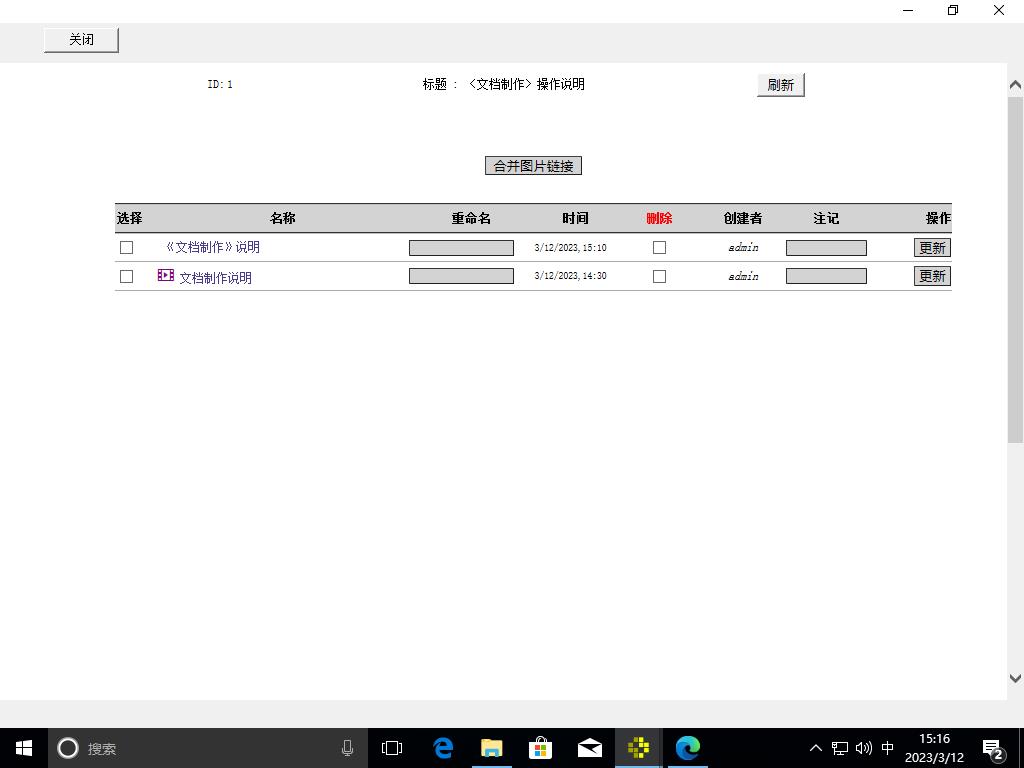 如果觉得链接的名称比较混乱,可以将新名称填入重命名栏,然后点行末的更新按钮; |