《项目图踪》是一个项目跟踪软件
《项目图踪》是一个项目跟踪软件,它包含在奕乐数据库软件的示范数据库中。安装奕乐数据库软件时自带几个数据库,用来展示数据库系统的功能,因此叫示范数据库。
《项目图踪》不仅保存项目数据,还能记录下项目各阶段的图片档案资料,这就是为什么叫“图踪”的原因。
某些中长期的项目因为时间跨度长,再加上可能的人事变动,早期发生的事项具体情形可能记不清,要记录下来,用这个软件就很方便。它可以接收手机端和电脑端的照片,视频文件,PDF文件和ZIP压缩文件。
它有显示甘特图的功能,甘特图可以直观显示项目进度情况。
提供元数据库,元数据库是对内部数据结构(表,字段,关系,视图等)的描述,修改元数据库,可以方便地设计出针对具体行业的项目跟踪软件。
除了严肃意义的企业应用外。也可以用《项目图踪》来记录个人或家庭生活,例如旅游计划,儿童培养计划等,甚至记日记。因为数据库可以限制只能在局域网(家庭网络)内访问,隐私性要比互联网上的博客之类要好。
系统登录与窗口主菜单介绍
运行奕乐数据库客户端主程序gdbc-dn4.exe,
在登录窗口选择数据厍“项目图踪02”,输入用户名“admin”,密码“87654321”,服务器IP地址是“127.0.0.1”(如果客户端与服务器不在一台电脑上,要改服务器IP地址),点“登录”,看看能否进入数据库,如果登录失败,登录窗口左下角会指出失败原因。
如果登录成功,能看到主窗口菜单,包含了三组菜单:
下面主要介绍“管理”菜单项下面的各个编辑窗口,因为“浏览”菜单项下面窗口与“管理”菜单项下窗口基本是对应的,而且操作简单。
“管理”菜单项下另有个子菜单“基本数据”,它下面的各个窗口中的数据是在项目数据编辑过程中,自动采集而来的,一般不用去改动它。
新建一个项目
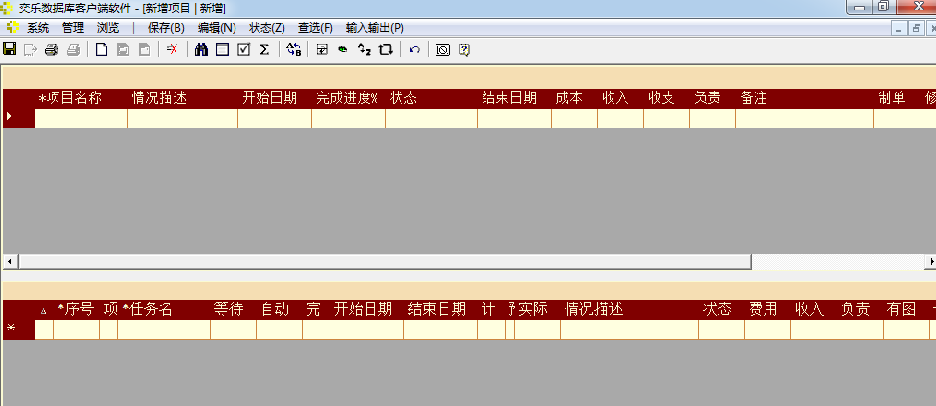
在"新建项目"窗口中可以新建一个项目,上层表中输入项目基本信息,每行代表一个项目,下层表中输入完成项目需要执行的步骤或者说任务,每行代表一个任务。
表中带*号的列都是必填的,背景色是灰色的列是只读的,在上层表格中只要输入“项目名称”,其他的列是选填的。在下层表格输入任务行时,以下字段需要注意,
新建项目输入完成后,按菜单“保存”按钮,保存成功后, 需要转到“项目管理”窗口做编辑。
克隆一个项目
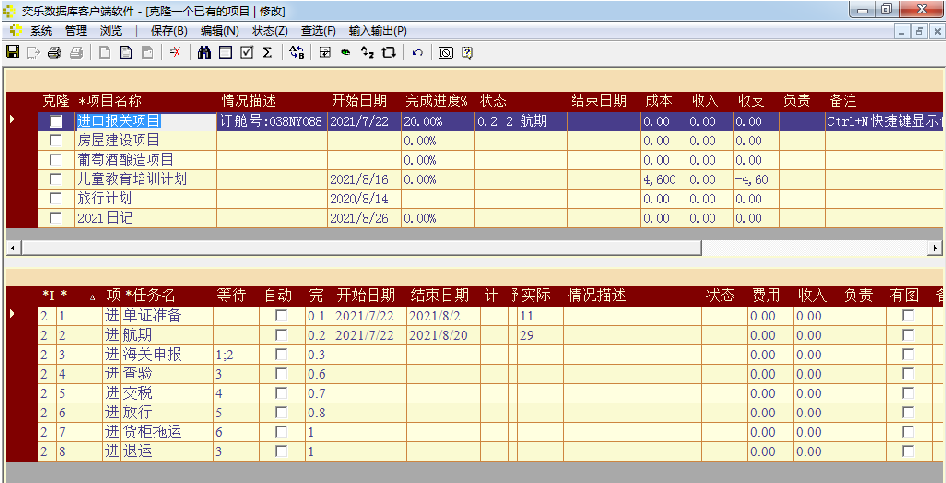
在“克隆一个已有的项目”窗口,可以快速地生成一个与已有项目相似的项目,方法如下:
在上层表中找到一个合适的项目行,勾选行头的‘克隆’栏,回车后按按菜单“保存”按钮,窗口中将出现一个与当前项目相似的项目,然后需要转到‘项目管理’窗口再修改。
项目管理
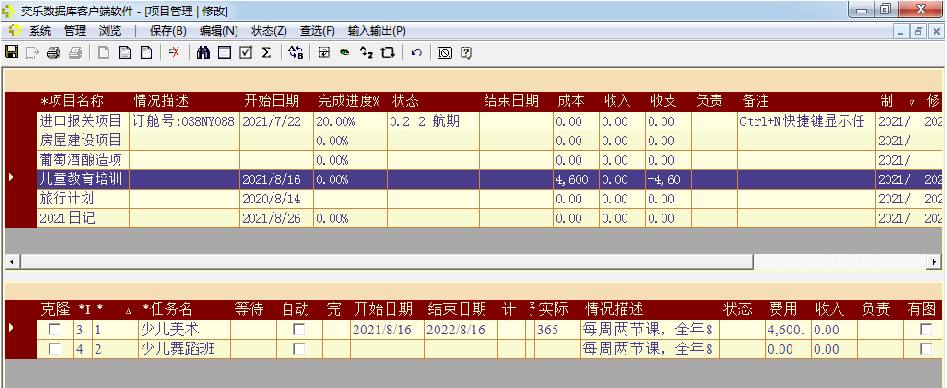
按快捷键Ctrl+P,在打开的图片档案页面中,可以插入项目相关图片和文档,文档目前只支持PDF文件,还可添加文字性的描述,要关闭图档窗口,按Esc键。
如果要查看整个项目进度表(以天数计算),按快捷键Ctrl+N。
在“项目管理”窗口中还可以在当前项目下添加新任务。有两种方式:
1. 点菜单“状态”->“新增明细”,在下层表格中输入新任务的信息,保存以后,下层表格会添加一行新任务。
2. 如果下层表格中能找到一个相似的任务,可以在此任务行头的“克隆”栏打勾,保存以后,下层表格会添加一行相似的任务,然后在新任务行中再作修改。
登记费用成本
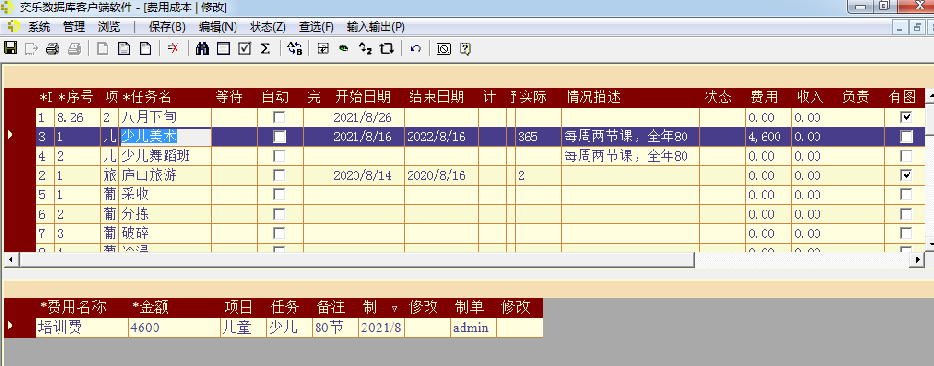
在"费用成本"窗口可以输入项目的费用(成本),费用需要记录在项目中的任务名下,因此此窗口的上层表是任务列表。
要新增一笔费用,选菜单“状态”->“新增明细”,在下层表格中输入“费用名称”,“金额”,然后按[保存]按钮。就可以了。
要修改费用数据,选菜单“状态”->“修改”,在下层表格中修改后保存。
项目表与任务表中会自动更新汇总的费用金额,并反映在“费用”栏中。
登记项目收入
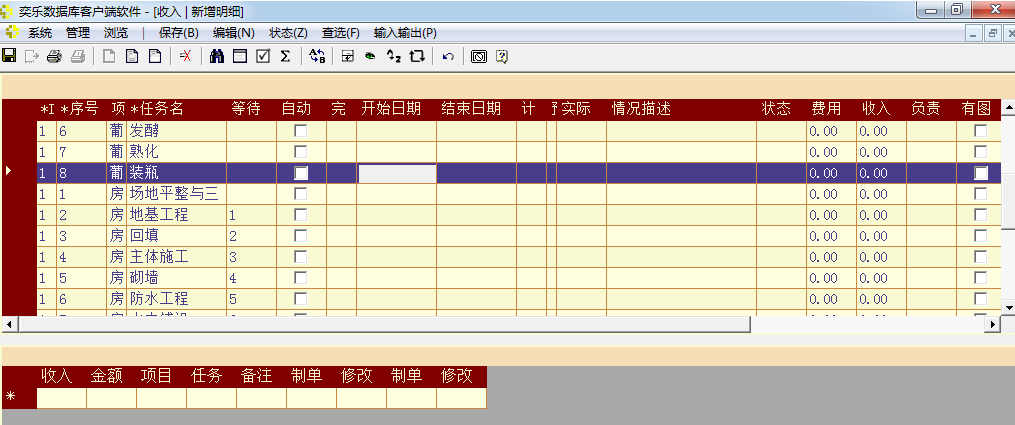
如果项目过程中有收入,可以在"收入"窗口输入,每笔收入要记录在项目中的任务名下,因此此窗口的上层表是任务列表。
要新增一笔收入,选菜单“状态”->“新增明细”,在下层表格中输入“收入名称”,“金额”,然后按[保存]按钮。就可以了。
要修改收入数据,选菜单“状态”->“修改”,在下层表格中修改后保存。
项目表与任务表中会自动更新汇总的收入金额,并反映在“收入”栏中。
关于图片/视频上传
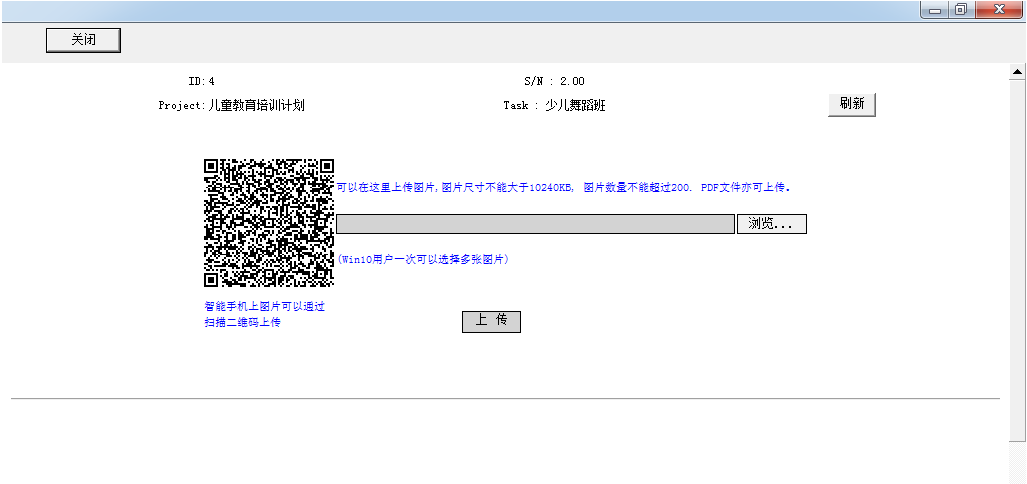
在“项目管理”窗口按下Ctrl+B,将显示类似上图的图片页面,上部右边的“浏览”按钮用来选择准备上传的电脑端图片,上部左边的二维码供手机端扫码上传图片。
注意:
手机和电脑需要在同一Wlan中,扫码上传才能成功,如果没有Wifi则手机无法上传,有的家庭或企业可能有多个无线路由器,因此有多个Wlan,如果手机和电脑分处于不同的Wlan中,
例如手机IP是192.168.0.10,电脑IP是192.168.5.120,
由于路由器防火墙的阻隔,手机无法向电脑传输照片。解决办法是:找到电脑所在的Wlan, 手机重新加入进去。
苹果手机可以用拍照功能扫描二维码,安卓手机可以使用浏览器或者微信“扫一扫”功能扫描二维码,扫码成功后会显示下图。
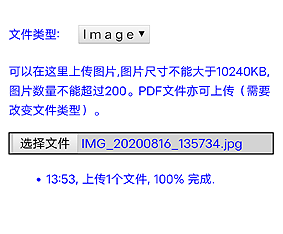
* 点“选择文件”按钮就开始选择并上传图片,如果上传成功,底下有行小字提示“100%完成”;可以继续点“选择文件”,直到所有图片传完。
* 苹果手机一次可以同时选中多张图片,安卓手机使用微信“扫一扫”每次只能选单张,但如果使用QQ浏览器,一次也可选择多张。
* 电脑端的图片页面可能需要点“刷新”按钮(见上图)才能看到手机端刚才传送的照片。
* 切换文件类型后, 还可以传输 MP4/PDF/ZIP文件,但文件一次只能传一个。
* 电脑端需要安装额外的视频转换工具,才能接收苹果手机拍摄的MOV格式的视频。
把项目图踪用作手机端图片视频等文件的备份系统
个人用户实际可以把项目图踪用作手机端图片视频等文件的简单备份系统, 因为手机扫码传输文件方式比通常使用USB线备份手机文件到电脑的方式简单方便。 这种情况下,项目图踪软件中的项目下的任务可以视作子项目,任务表中输入的字段可以简化,只要输入“序号”,“任务名称”,“日期”就可以了,其它都可以跳过。
例如在“项目管理”窗口建一个“旅行札记”的项目,用来记录旅行相关的资料,而具体的每次旅行经历可以作为任务或者说子项目,添加在项目下面。 添加好后,就可以按CTRl+B, 把这次旅行的照片与视频,附加在任务下面。
再举一个例子,可以为家里的儿童建一个“成长经历”的项目,用来记录儿童成长过程的资料,而每年的经历可以作为任务或者说子项目,添加在项目下面。 然后可以按CTRl+B, 把本年度的照片与视频,附加在任务下面。
用这种方式备份的手机图片/视频文件,不仅可以组织得脉络清晰,而且可以补充评述及说明在图片视频旁。
除了图片,视频,PDF文件外,其它文件只有作成zip压缩文件,才能在项目图踪中保存,因为目前只支持这四种文件类别。