进销存之软件下载与安装 |
| Date : 8/8/2022,11:28
|
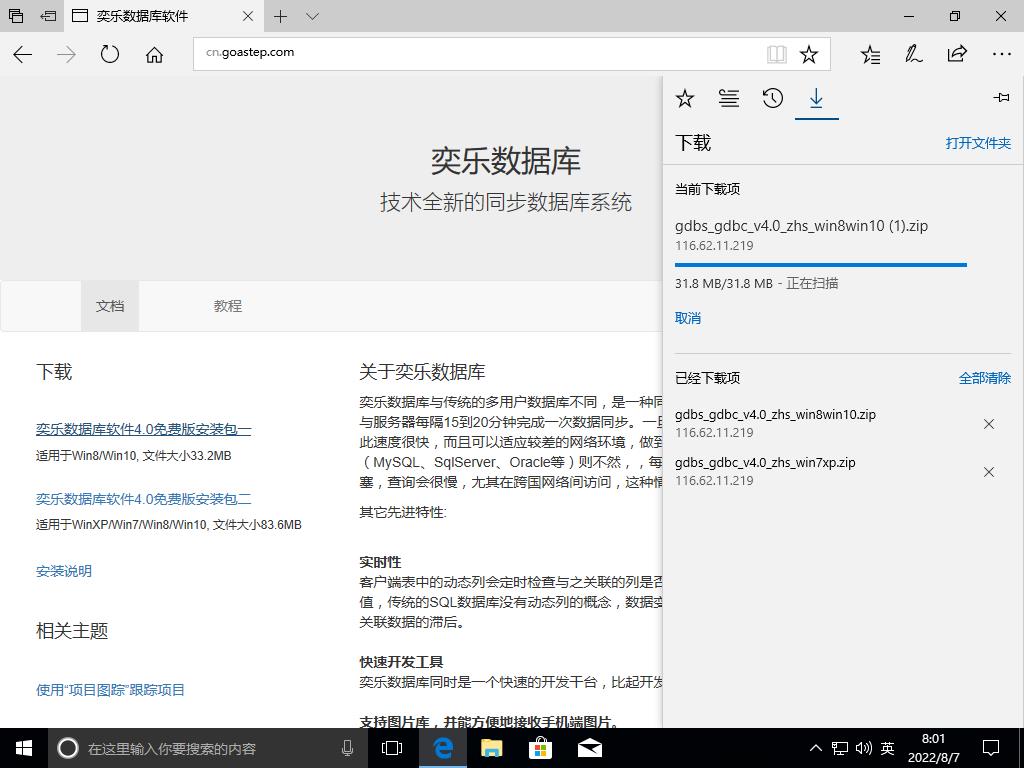 首先用浏览器打开软件主页http://cn.goastep.com下载奕乐数据库软件免费版,免费版包含了一组实用的数据库应用系统(进销存系统,项目跟踪系统等),根据你的电脑的windows版本选择合适的安装文件下载。 |
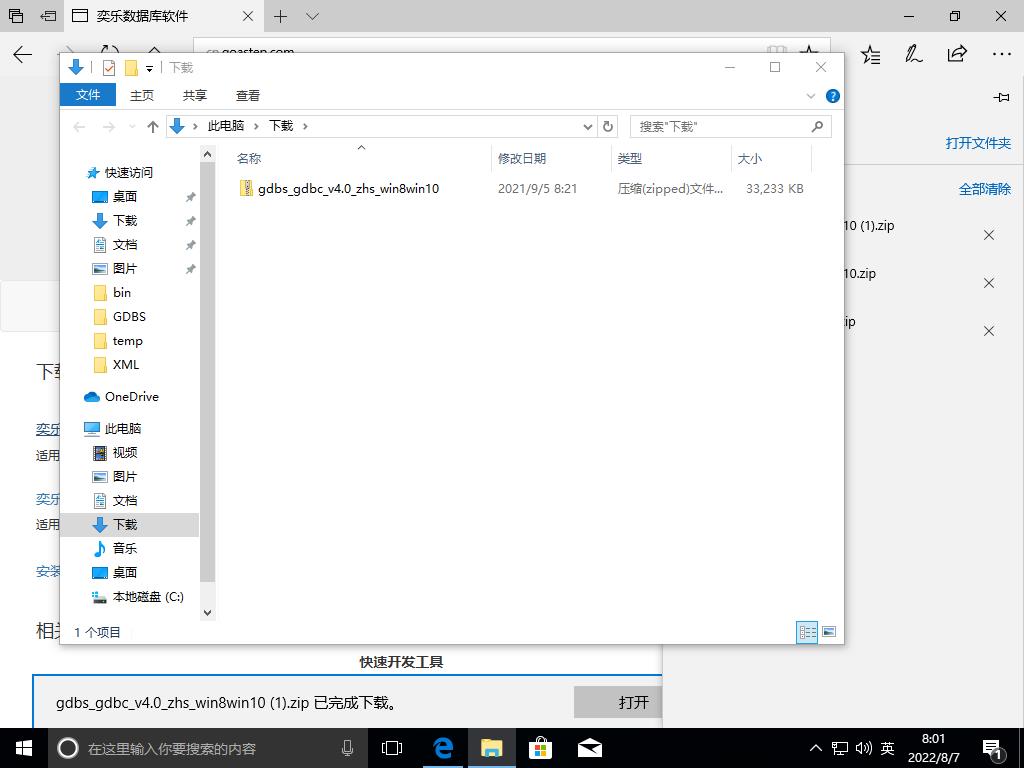 下载完毕后,找到软件下载所在的文件夹,安装文件是一个压缩包文件。鼠标双击文件。 |
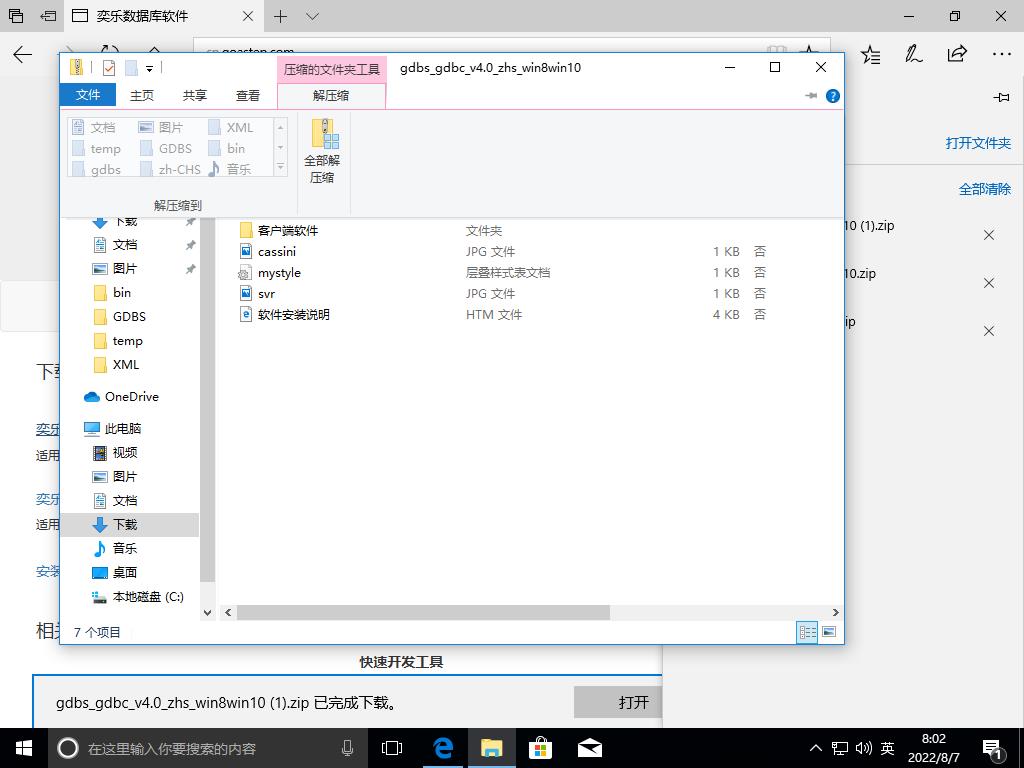 在Winows 10上会显示如上的视图,菜单上的解压缩提示这是一个压缩文件包,但软件不能在压缩包里安装,因此需要选择菜单解压缩->全部解压缩,解压缩成普通的文件夹。 |
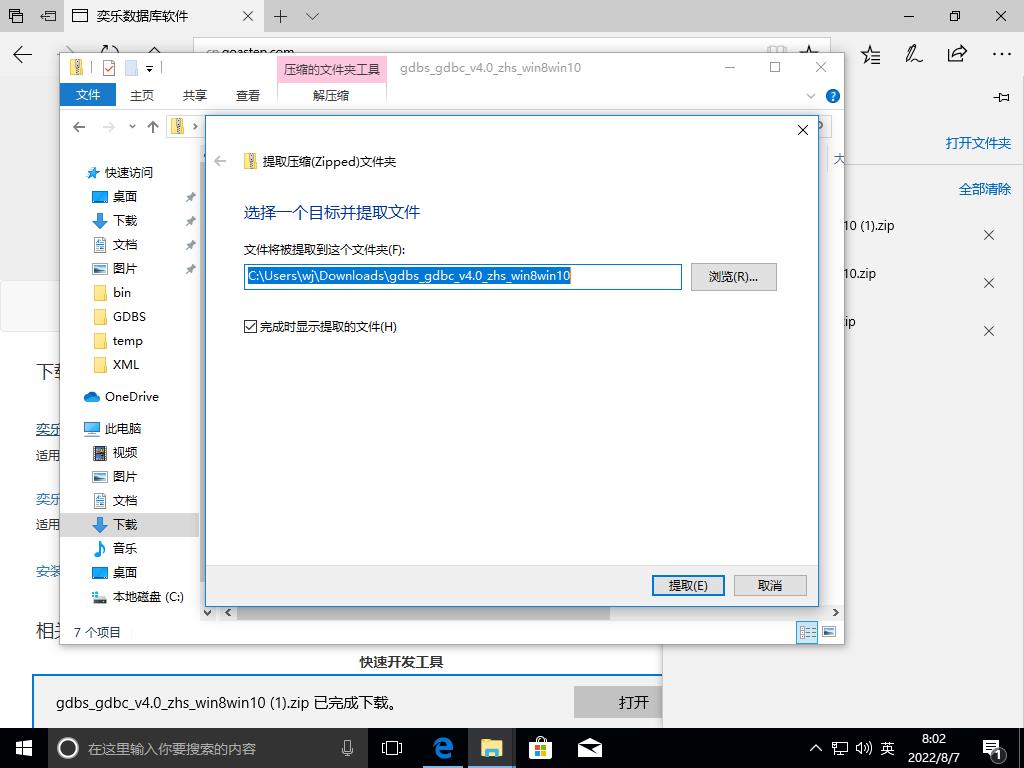 Win10会询问解压缩的目标路径,按照它默认的路径就可以, 鼠标点提取按钮。 |
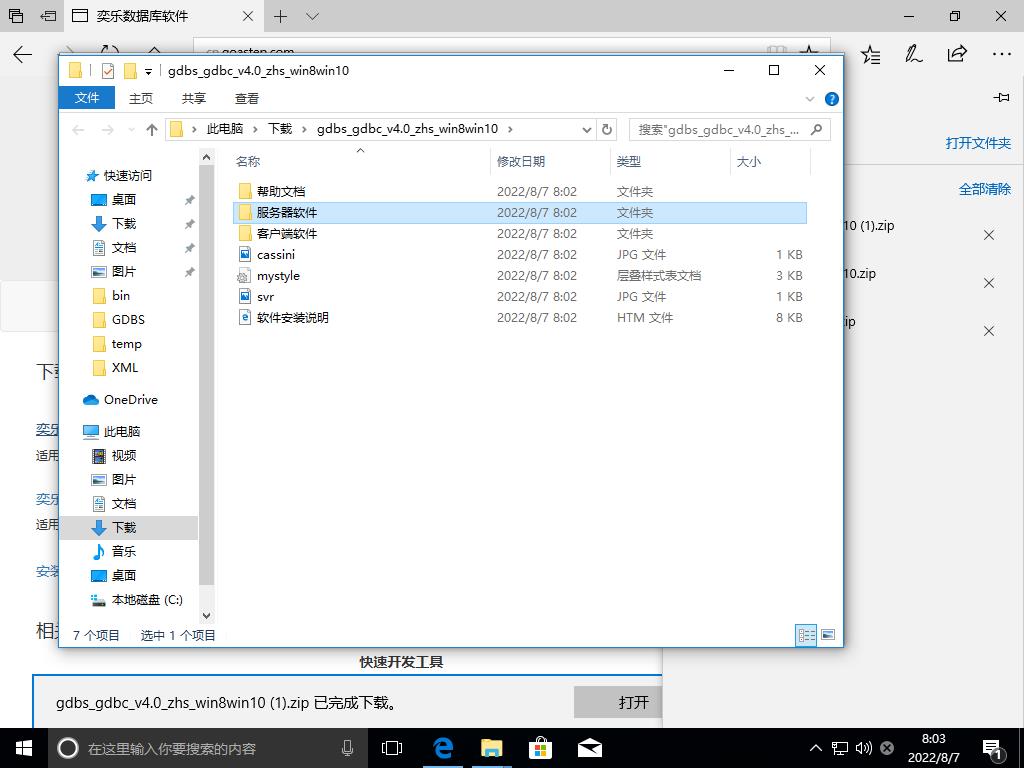 解压缩完成后,会显示一个新文件夹,这次菜单上没有解压缩或者提取全部文件命令,说明这是一个普通的文件夹。 文件夹中包含了“服务器软件”和“客户端软件”,客户端软件是免安装的,因此只有服务器软件需要安装,如果以前装有旧版本服务器软件,安装程序能自动识别需要全新安装还是升级。 |
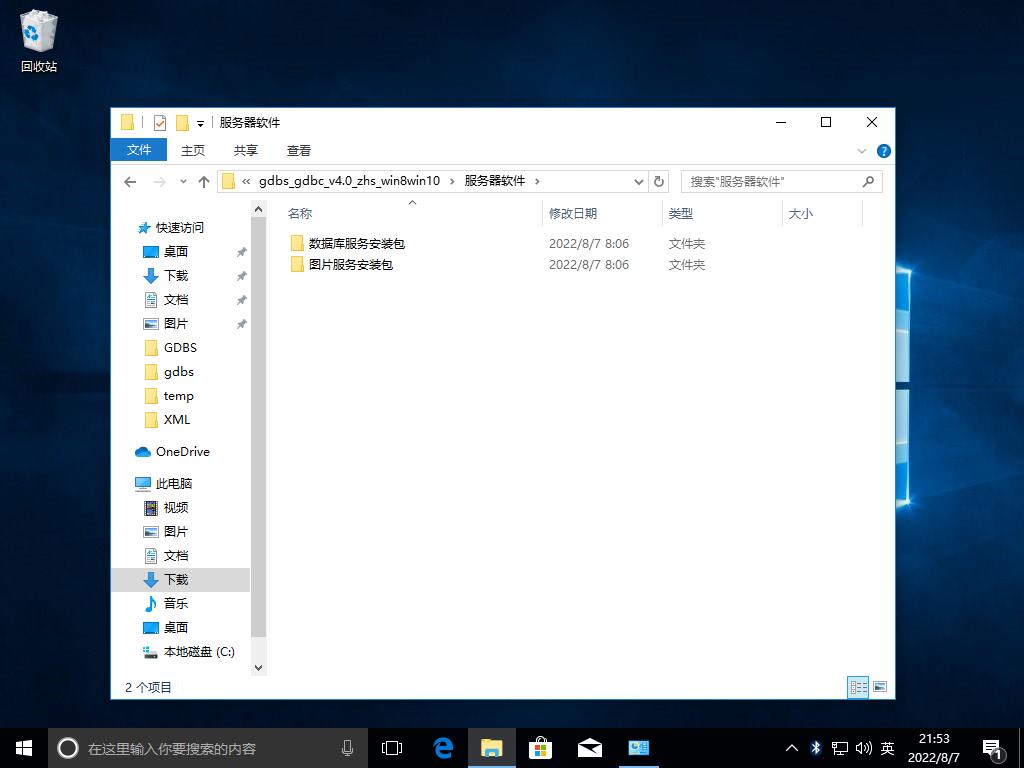 打开“服务器软件”文件夹,包含了“数据库服务安装包”和“图片服务安装包”,数据库服务是必装的,图片服务可以选装,但也推荐装上,否则数据库无法处理图片。 |
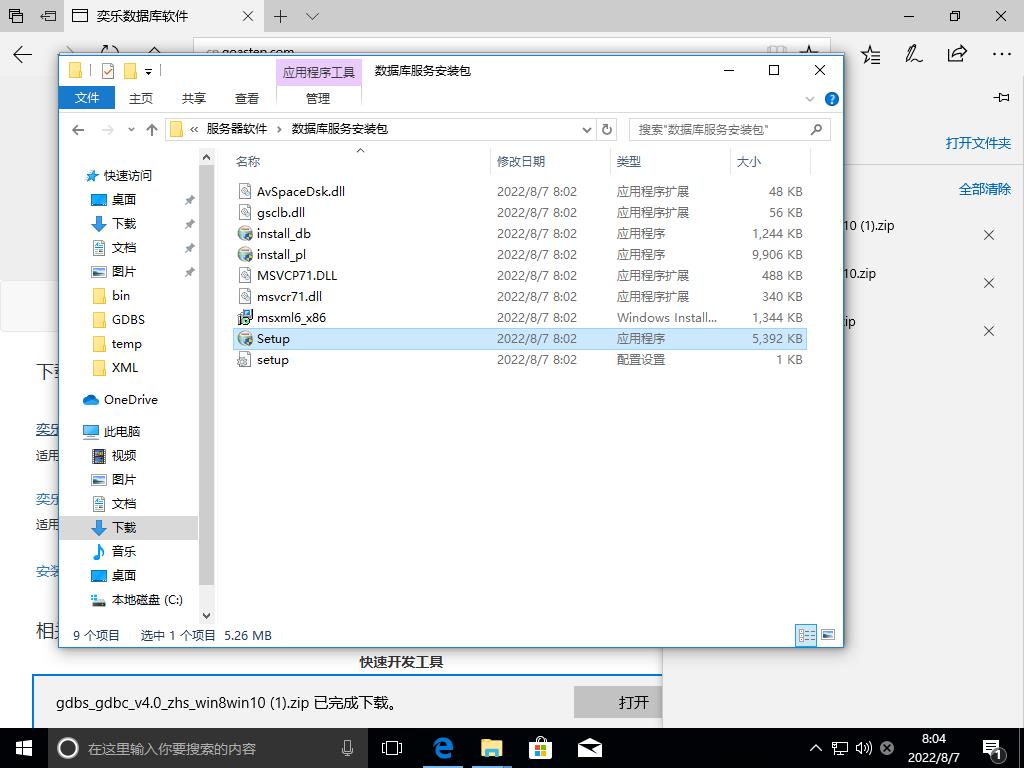 打开“数据库服务安装包”文件夹, 双击其中的“Setup.exe”,先安装数据库服务软件。 |
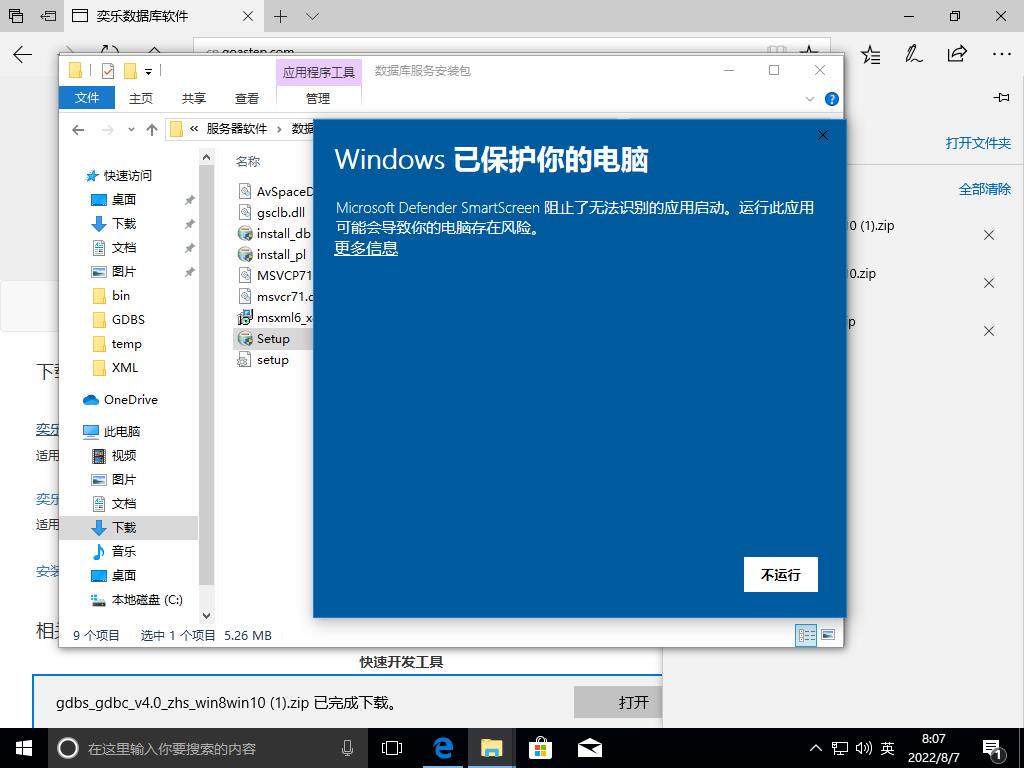 Win10可能会阻止安装它未知的软件, 这时点“更多信息”。 |
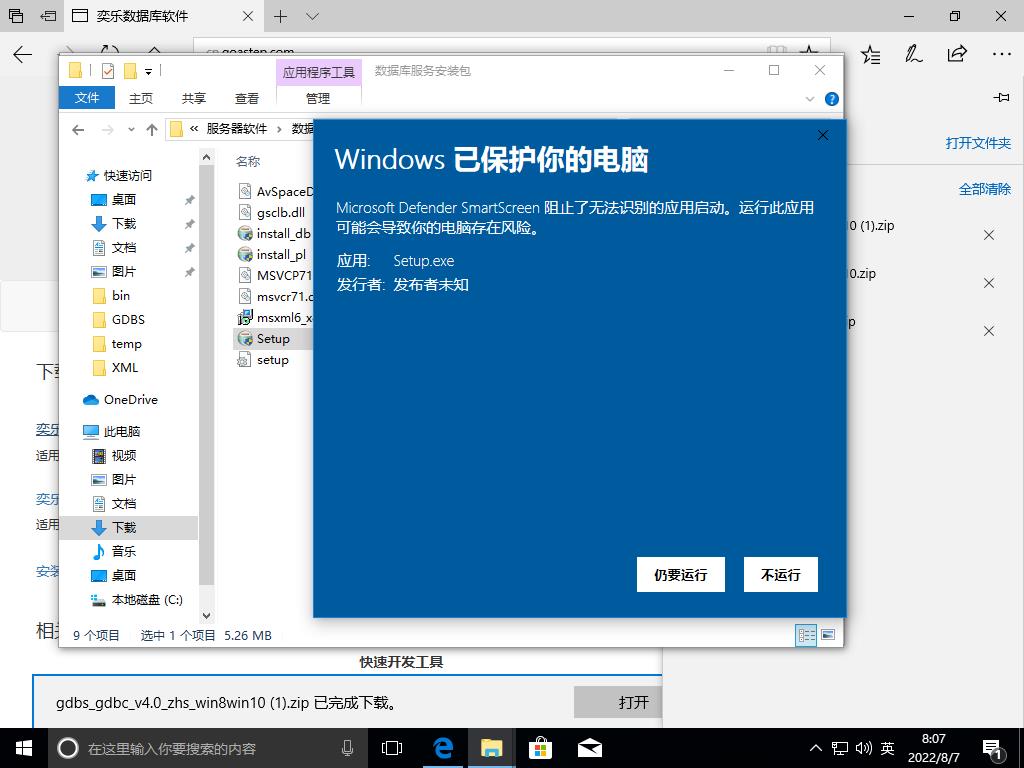 点“仍要运行”。 |
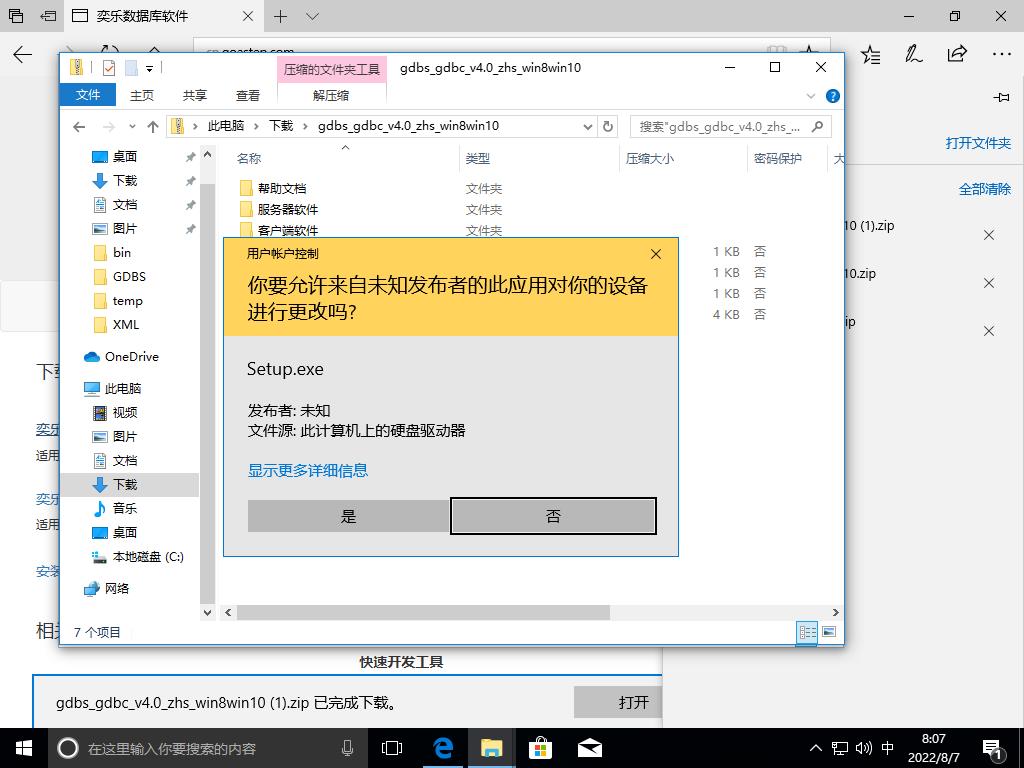 如果Win10的UAC是打开的,它还会跳出这个对话框,选“是”。 |
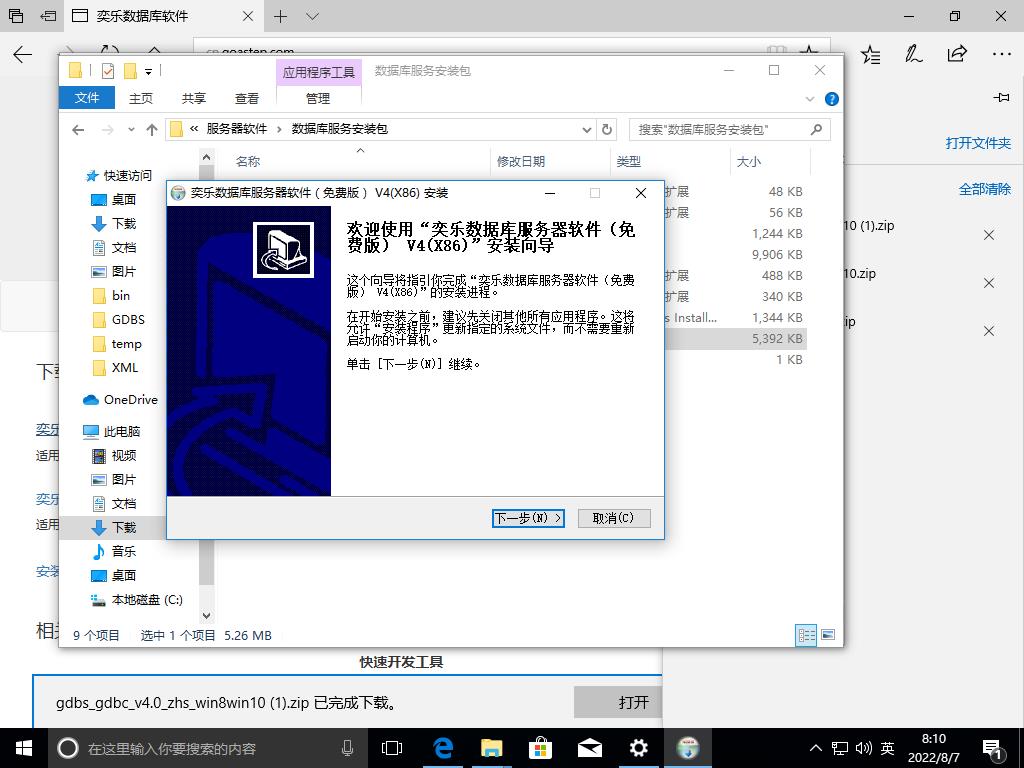 安装程序的欢迎界面出现后,接下来只要按它的提示操作,一步一步走下去。 |
 第一次安装,安装路径最好不要改。 |
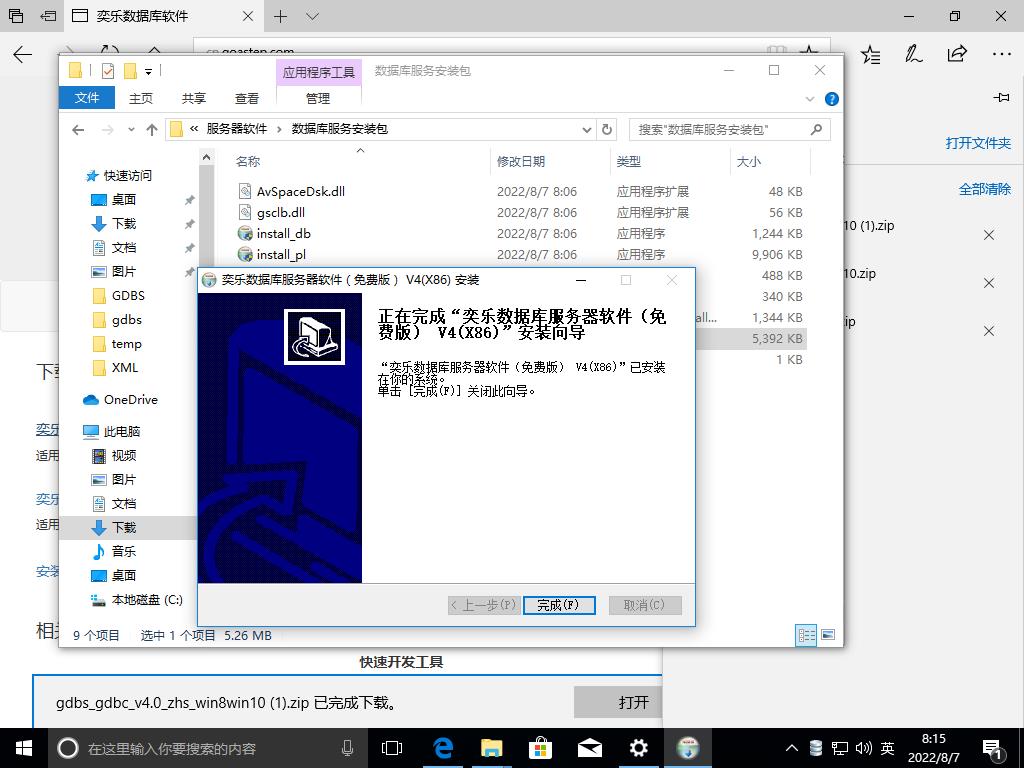 数据库服务软件已经安装好了。 |
 如果暂时不安装图片服务软件,以下这段可以跳过。 要安装图片服务软件,则打开“图片服务安装包”文件夹,运行“Install.exe”应用程序。 |
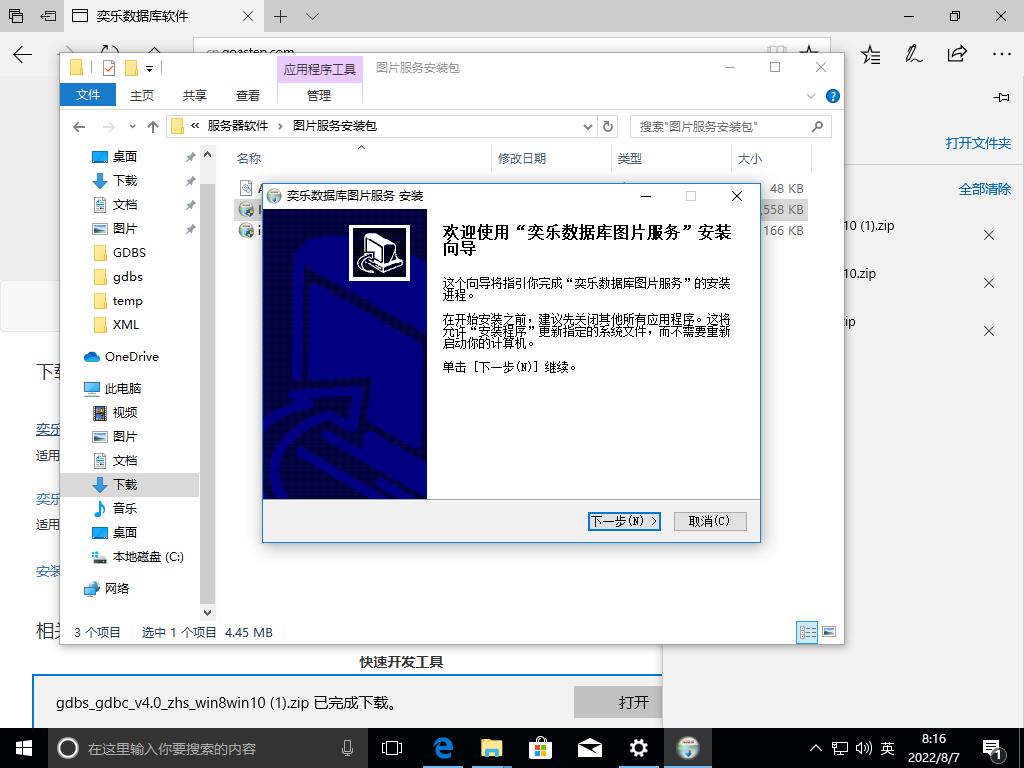 接下来只要按安装程序的提示,一步一步操作下去。 |
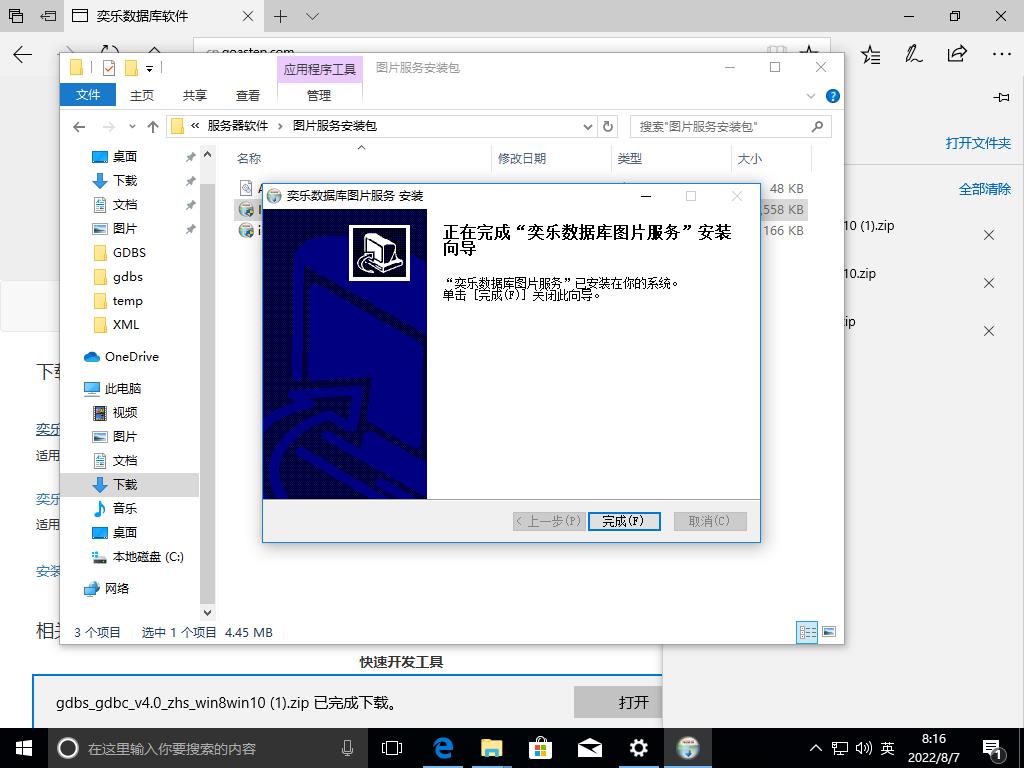 直到“奕乐数据库图片服务”安装完成。 |
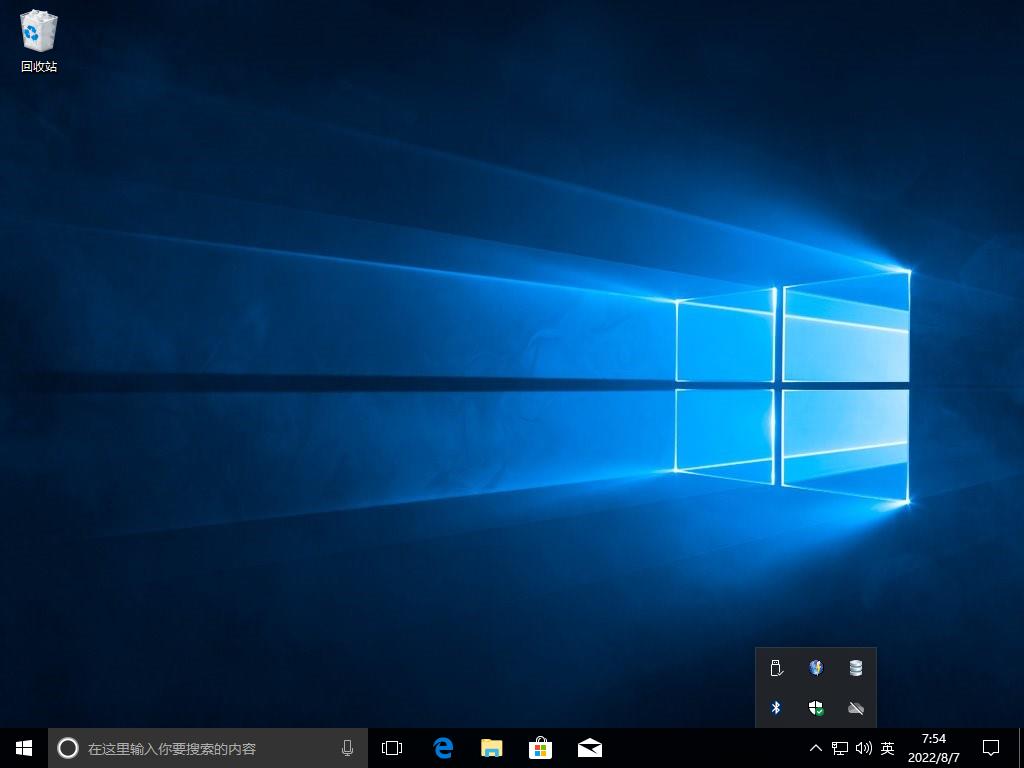 如果安装过程一切正常,完成后右下角会增添两个新图标:一组磁盘的是数据库服务的控制程序,蓝色星球的是图片服务器。 |
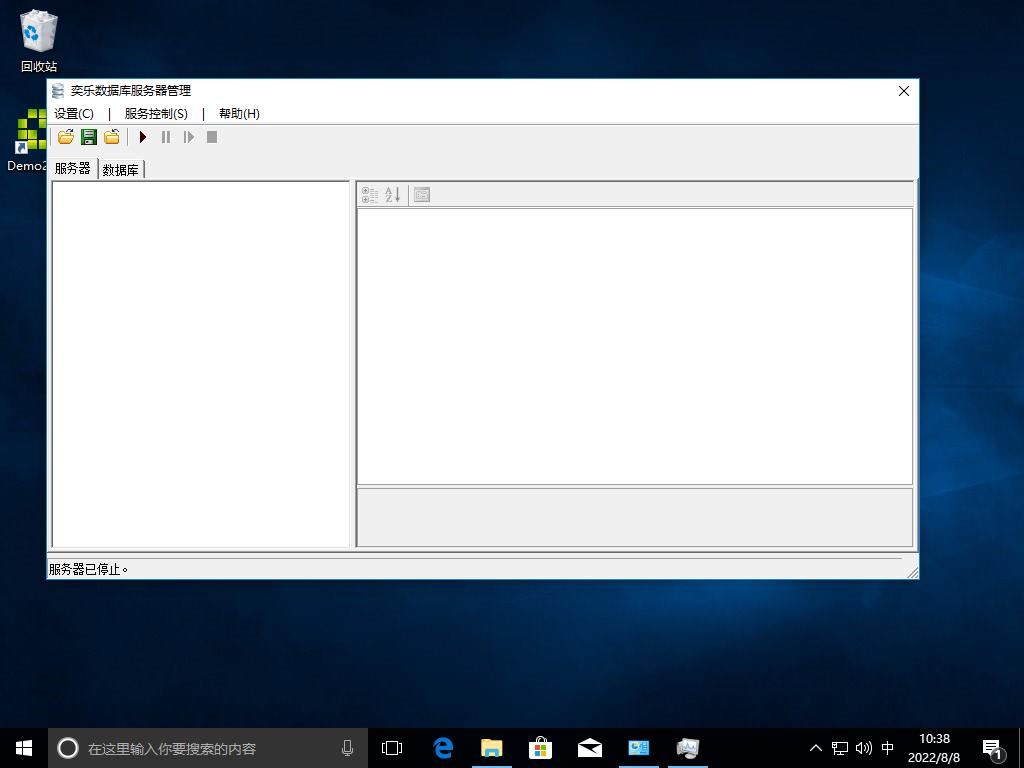 点击磁盘组图标的奕乐数据库服务的控制程序。如果工具栏上三角形的运行按钮是灰色的表示数据库服务已经正常运行了,如果是黑色表示数据库服务未运行,点按一下看它能否正常启动,如果不能正常启动,一般可以重启一下Windows,再进来看,服务应该正常运行了。 为什么上面的启动/关闭服务的按钮会失效,是因为在Win10系统上,当UAC打开时,启动/关闭服务需要操作者以管理员身份登录,而通常我们都是以普通用户的身份进入Win10,权限不够。要解决这个问题,最好的办法是升级服务器软件到5.0版,如果要继续沿用4.x版,有几个办法:
|
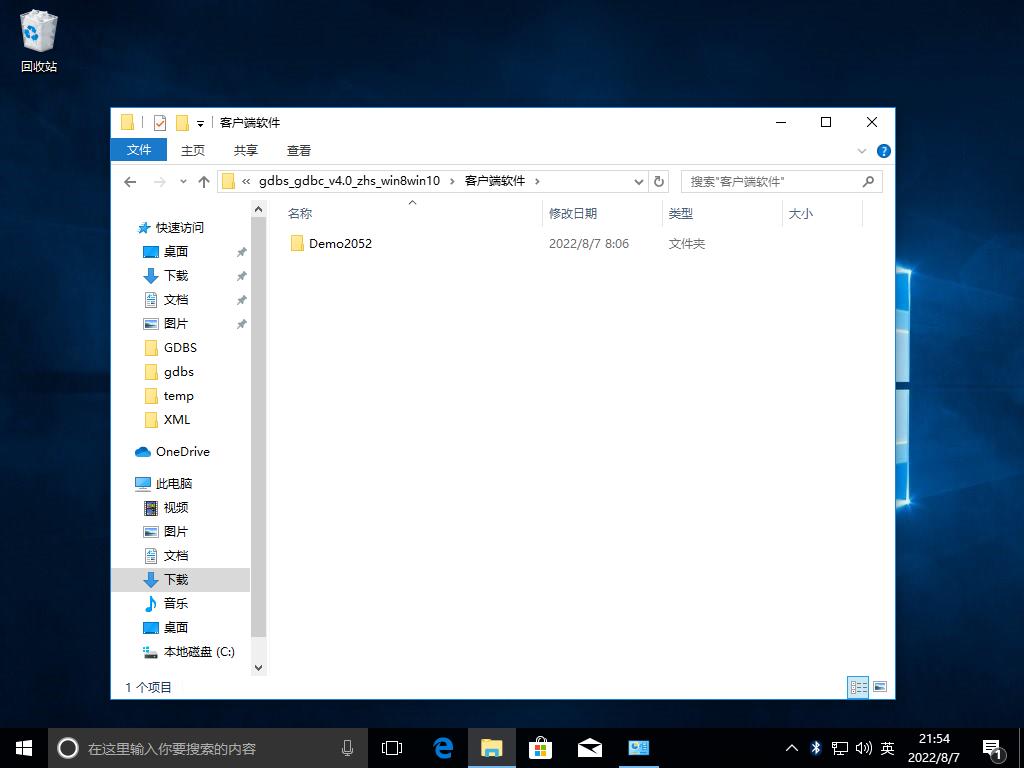 因为无需安装,客户端软件的运行就很简单, 找到解压缩出来的安装文件夹,打开“客户端软件”文件夹,再打开里面的“Demo2052”文件夹。 |
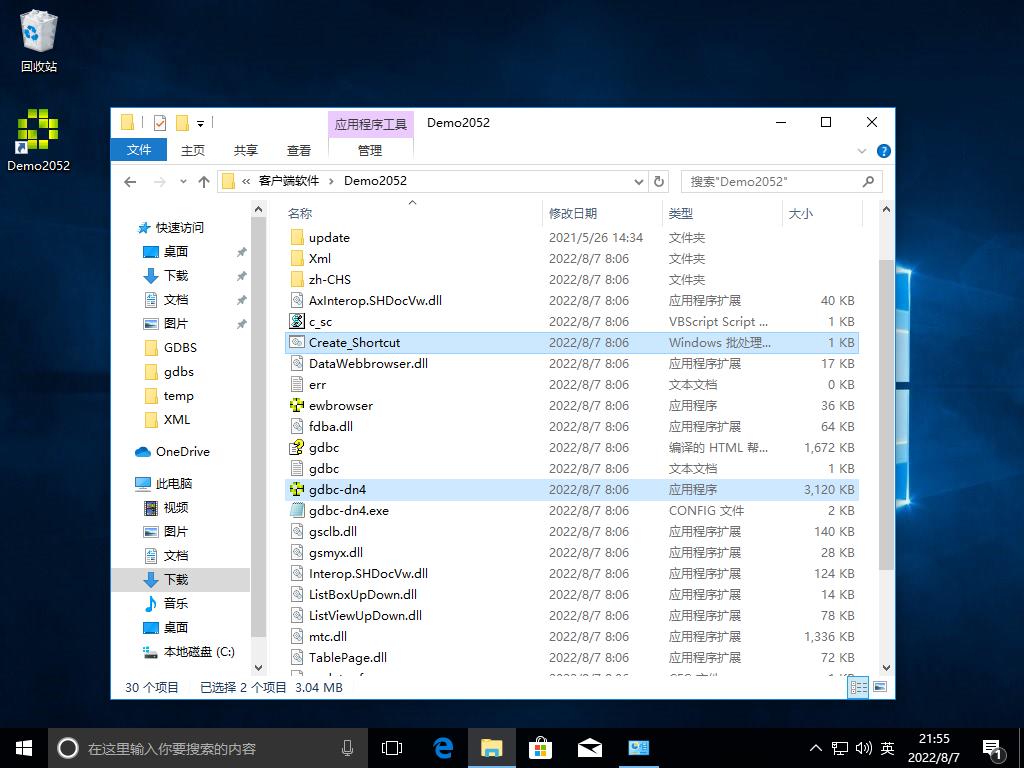 找 到主程序“gdbc-x64.exe”(4.x版的主程序名为“gdbc-dn4.exe”,这是一个32位的程序,5.0版以后客户端主程序是64位的,因此使用新名称), 双击运行它。因为每次定位“gdbc-x64.exe”文件位置也挺麻烦,可以在桌面上为它创建一个快捷方式,双击“Create_Shortcut”命 令, 桌面上会出现一个名为“Demo2052”的软件图标, 以后双击它,这和运行“gdbc-x64.exe”主程序是一样的。 |
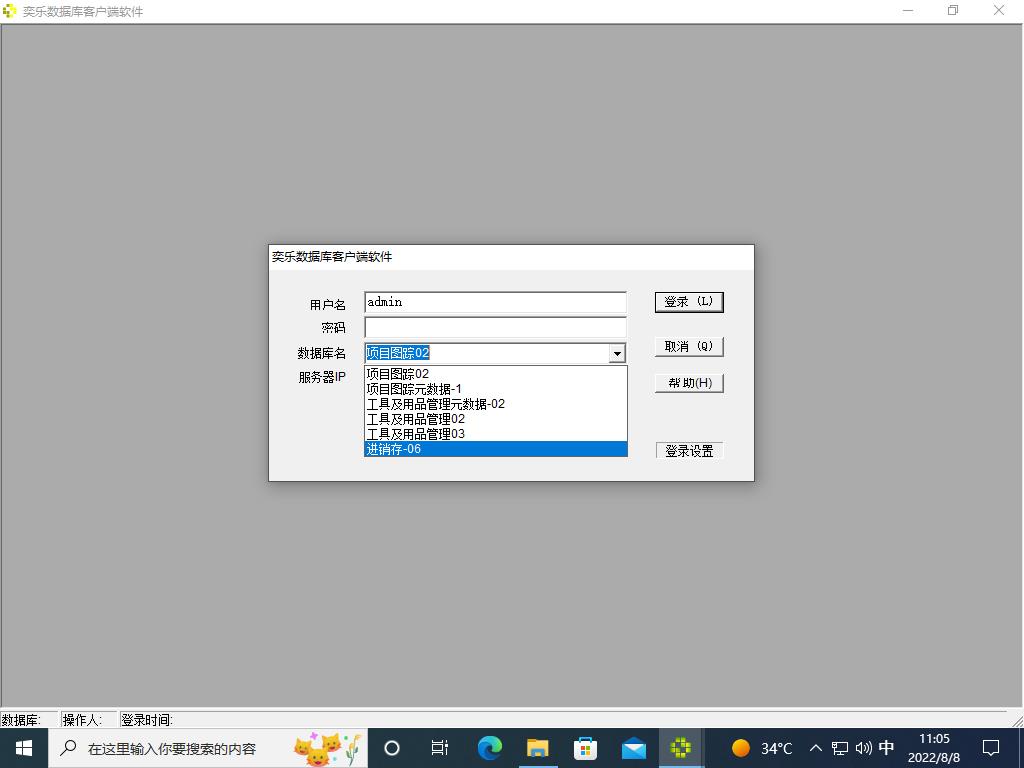 运行客户端软件,首先会弹出数据库登录窗口,有多个数据库名可以选择,选择当前需要登录的“进销存-06”数据库, 输入用户名、密码后点登录按钮开始登录数据库。如果一切正常,不久就能看到主窗口的菜单,如果登录失败,左下角会有错误提示。 如果要在其它电脑上运行客户端软件, 只要把整个Demo2052文件夹复制过去就行。运行过程就像上面一样,唯一的区别在于登录窗口的服务器IP地址变了,要把127.0.0.1(本地IP)改成服务器实际IP。 也可以把Demo2052文件夹复制到USB移动硬盘里,插在其它Win10电脑上,直接在移动硬盘里运行客户端软件,不过这种方式存在风险,因为客户端会偶尔回写数据,一旦USB线脱落,可能造成客户端因为数据错误而无法运行或者启动,因此不推荐。 |